Bienvenue dans Garden Digital Twin™
Garden Digital Twin est le jumeau numérique de votre exploitation maraîchère : un plan fidèle de vos serres, tunnels et parcelles, à partir duquel tout se déduit : le calendrier des cultures, les tâches de l'équipe, l'eau, le climat des abris et les automates.
Ce guide suit l'application écran par écran. Les captures viennent de l'exemple Ferme de l'Étang Charbonnière (Romans), disponible en mode démo.
Les trois modes
| Mode | À quoi il sert | Comment y aller |
|---|---|---|
| Mode exploitation | Le suivi au quotidien et la simulation : plan, calendrier, tâches, cultures, pilotage. | L'écran d'accueil ; un clic sur le logo y revient. |
| Mode édition | Dessiner et modifier le plan : terrain, abris, zones, équipements, réseaux. | Le crayon en haut de la barre d'icônes de droite (si vous avez le droit de modifier le plan). |
| Mode gestion | Votre compte, vos exploitations, les utilisateurs et les catalogues. | Le menu de votre compte (rond en haut à droite) › Mode gestion. |
Bienvenue
Démarrer
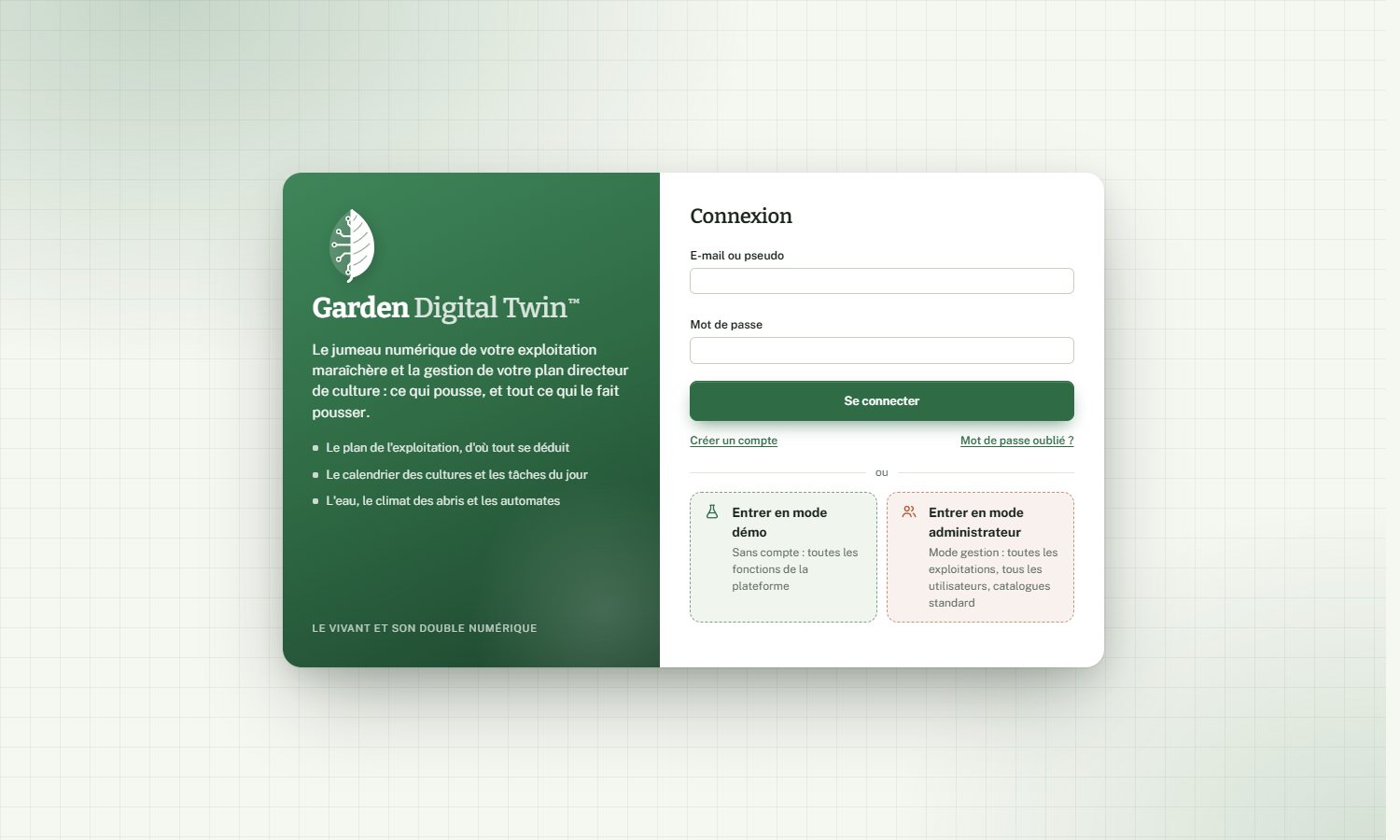
Se connecter
- Saisissez votre e-mail (ou votre pseudo) et votre mot de passe, puis Se connecter.
- Mot de passe oublié : le lien sous le bouton envoie un lien de réinitialisation.
- Pas encore de compte : Créer un compte.
Le mode démo
Entrer en mode démo ouvre l'application sans compte, avec toutes les fonctions. Votre travail est conservé 7 jours ; il faut ensuite activer un compte pour continuer.
Ouvrir une exploitation
Menu du compte › Mode gestion › Mes exploitations : choisissez une de vos exploitations ou un exemple. L'exploitation choisie remplace le plan affiché.
Mode exploitation
Vue d'ensemble
C'est l'écran principal : à gauche le plan de l'exploitation (2D ou 3D), à droite le panneau qui affiche une section à la fois (calendrier, tâches, cultures…).
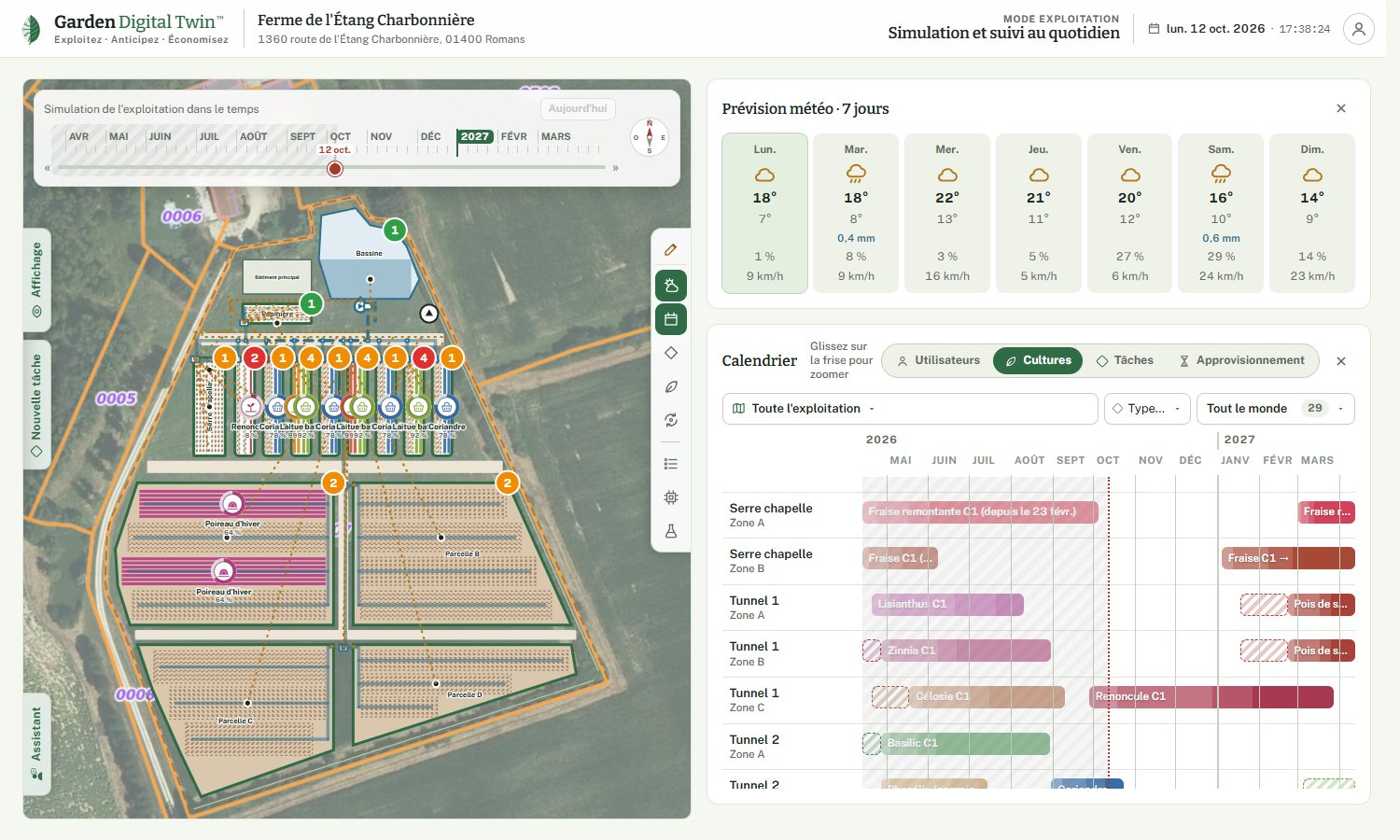
- Barre du haut : l'exploitation ouverte, le mode en cours, la date du jour et votre compte. Détails
- Ligne du temps en haut du plan : fait voyager le plan dans le passé ou l'avenir. Détails
- Languettes à gauche : Affichage, Nouvelle tâche, Assistant. Affichage · Nouvelle tâche · Assistant
- Icônes à droite du plan : ouvrent les sections du panneau de droite. Détails
Mode exploitation
La barre du haut

- Garden Digital Twin : un clic revient au mode exploitation depuis n'importe quel écran.
- L'exploitation ouverte : son nom et son adresse.
- Le mode en cours, à droite : « Mode exploitation · Simulation et suivi au quotidien », ou la rubrique du Mode gestion.
- La date et l'heure, puis votre compte : le rond ouvre le menu (Mode gestion, Aide, Quitter). Détails
Mode exploitation
Le plan et la sélection
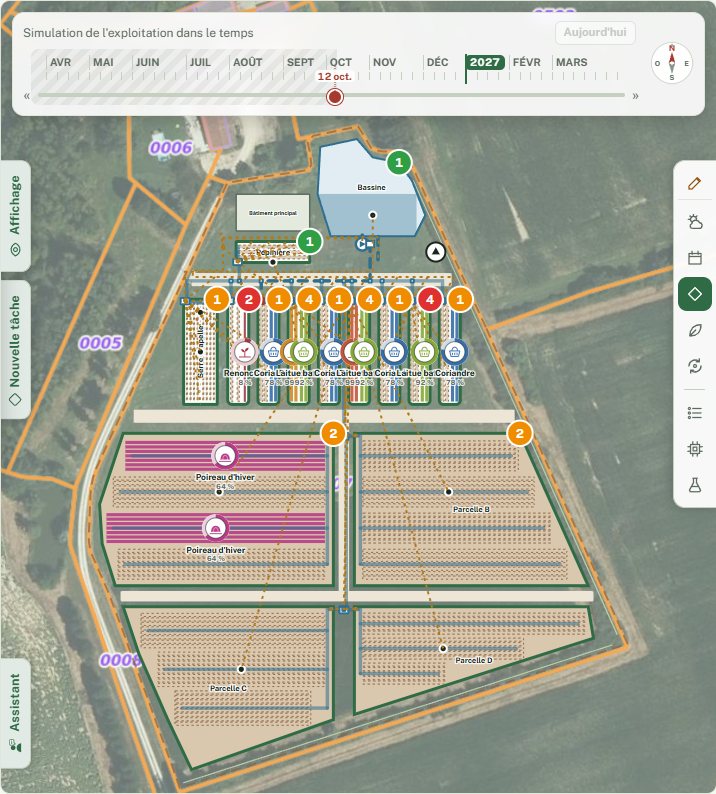
- Choisir un lieu : un clic sur une zone, une serre ou un bâtiment. Le lieu est surligné, et le panneau de droite se filtre ou se surligne sur ce lieu.
- Se déplacer : glisser le plan avec le bouton gauche (2D) ; la molette zoome.
- Pastilles : le nombre de tâches du lieu ; leur couleur suit l'urgence (en retard, aujourd'hui, à venir).
- Pictos des cultures : la culture en place, dans un anneau qui montre l'avancement de son cycle.
Mode exploitation
Affichage
La languette Affichage, à gauche du plan, règle ce que montre le plan. Elle se referme seule quand la souris en sort.
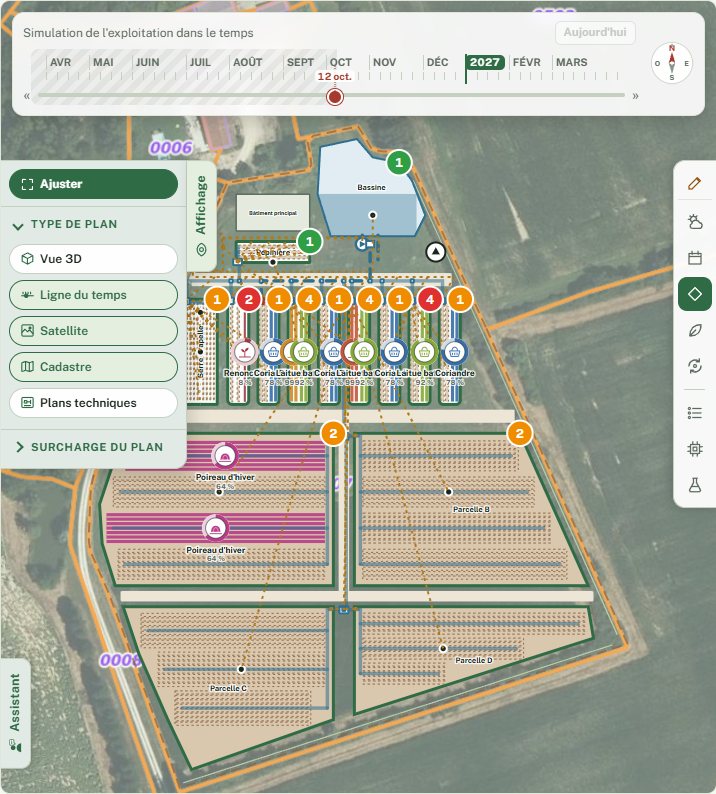
- Type de plan : ligne du temps, vue 3D, satellite, cadastre.
- Surcharge : étiquettes, tâches, cultures, et chaque réseau (eau, électricité, data, zones techniques, tabourets, terre).
Mode exploitation
La vue 3D
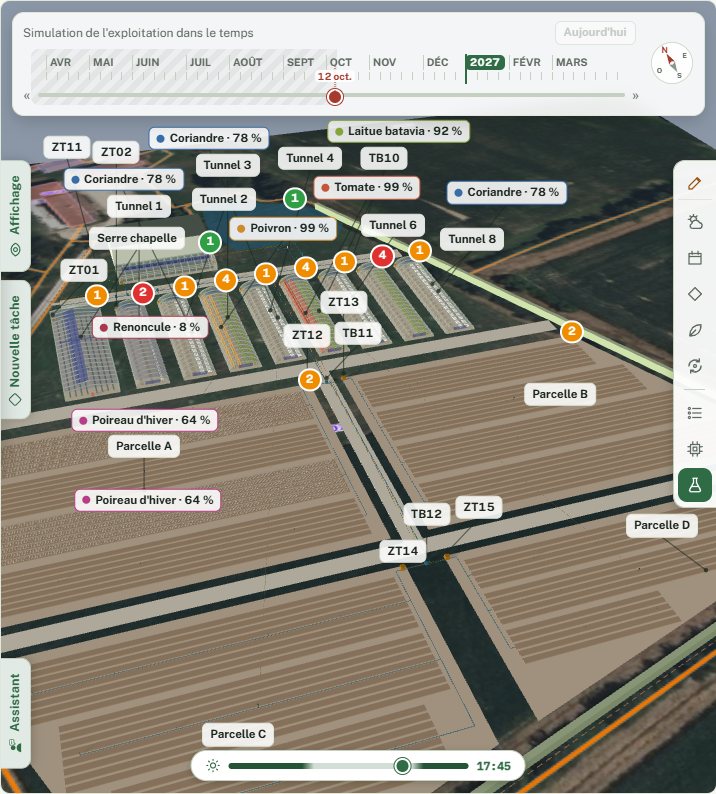
Activez Vue 3D dans Affichage. Faites tourner la vue en glissant ; le curseur du bas change l'heure de la journée. Tout ce qui marche en 2D (choisir un lieu, les pastilles, les cultures) marche aussi en 3D.
Mode exploitation
La ligne du temps

- Glissez le point rouge : le plan montre l'exploitation à cette date (cultures en place, avancement), et le panneau de droite suit (calendrier centré, nomenclature à la date…).
- Les doubles flèches à chaque bout ajoutent un mois de ce côté.
- Aujourd'hui remet tout à la date du jour. Le passé est hachuré.
Mode exploitation
Les icônes à droite du plan

Chaque icône ouvre une section dans le panneau de droite (un second clic la referme). Survolez une icône pour voir son nom.
- Crayon : passer en mode édition (selon vos droits).
- Météo, Calendrier, Tâches, Cultures, Historique.
- Sous le trait : Nomenclature des cultures, Pilotage de l'exploitation, Simulation.
Mode exploitation
Créer une tâche
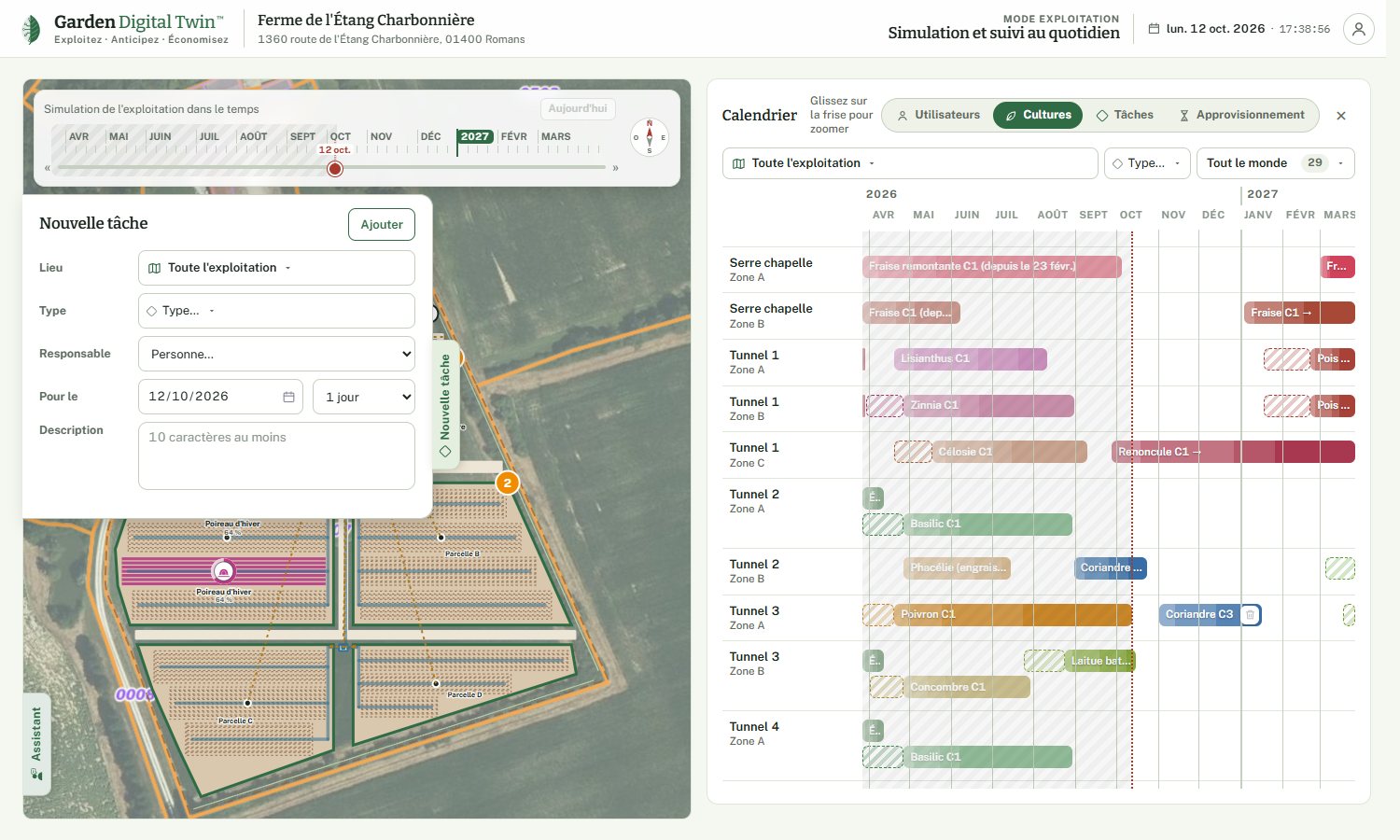
- Ouvrez la languette Nouvelle tâche (à gauche du plan). Le lieu choisi sur le plan est repris.
- Choisissez le lieu, le type de tâche, la personne (seules celles qui peuvent faire ce type de tâche à cet endroit sont proposées), la date et la durée.
- Écrivez une description si besoin, puis validez.
Mode exploitation
L'Assistant
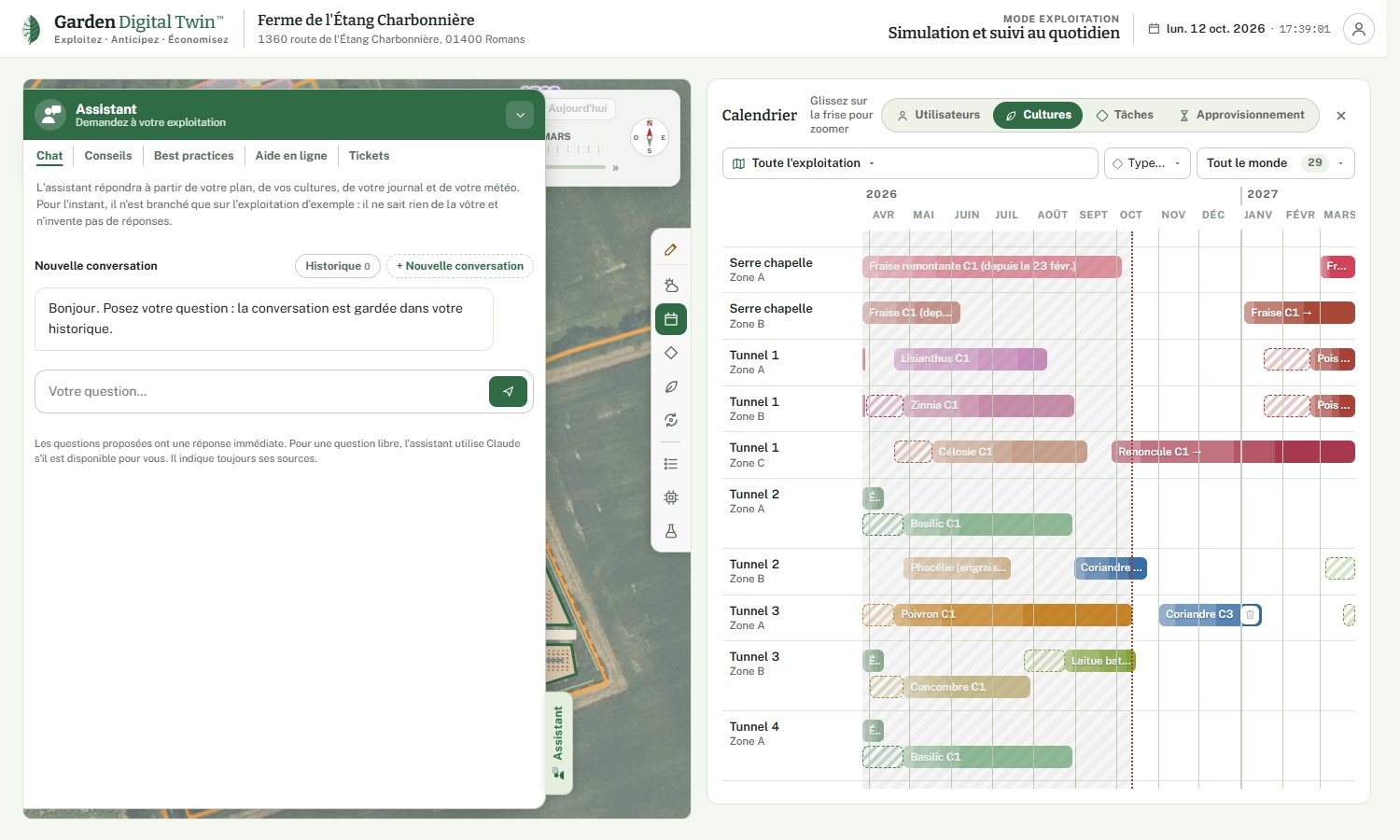
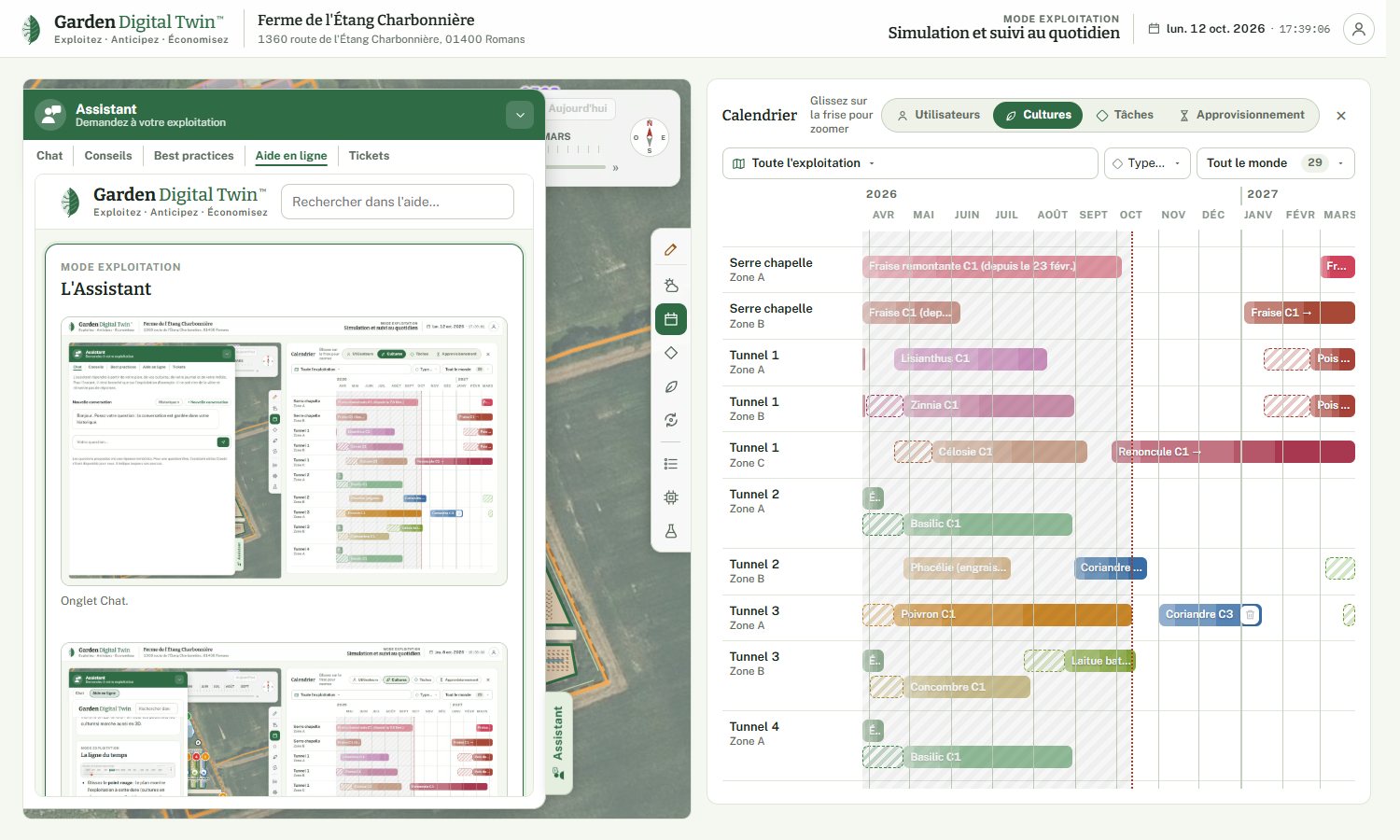
- Chat : posez une question sur votre exploitation (zones, cultures, équipements, météo, historique).
- Aide en ligne : ce guide, sans quitter l'écran.
Panneau de droite
Météo
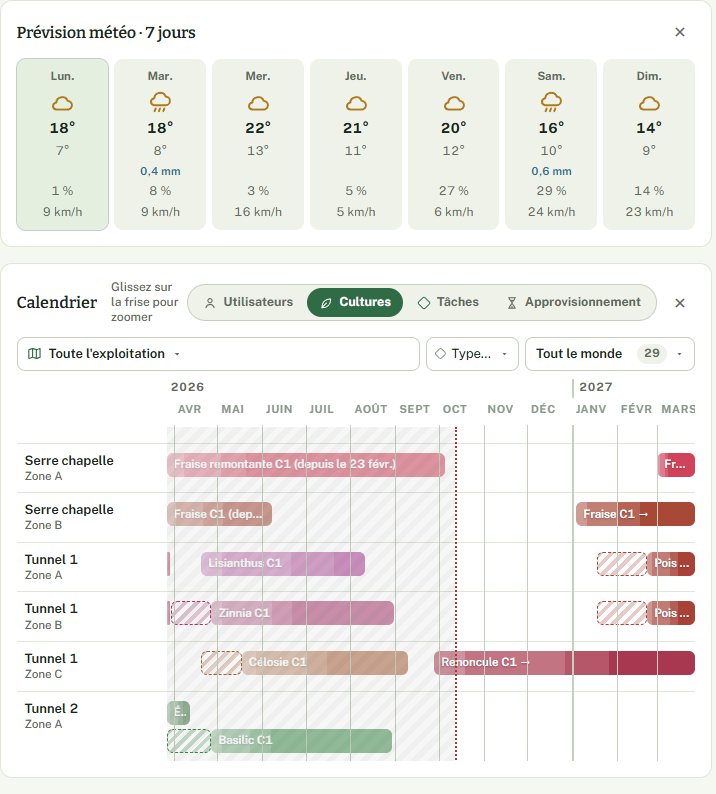
La prévision à 7 jours : températures maxi et mini, pluie, probabilité, vent. Elle s'ajoute au-dessus de la section ouverte. Pour une date hors de la prévision (ligne du temps déplacée), un message l'indique.
Panneau de droite
Le calendrier
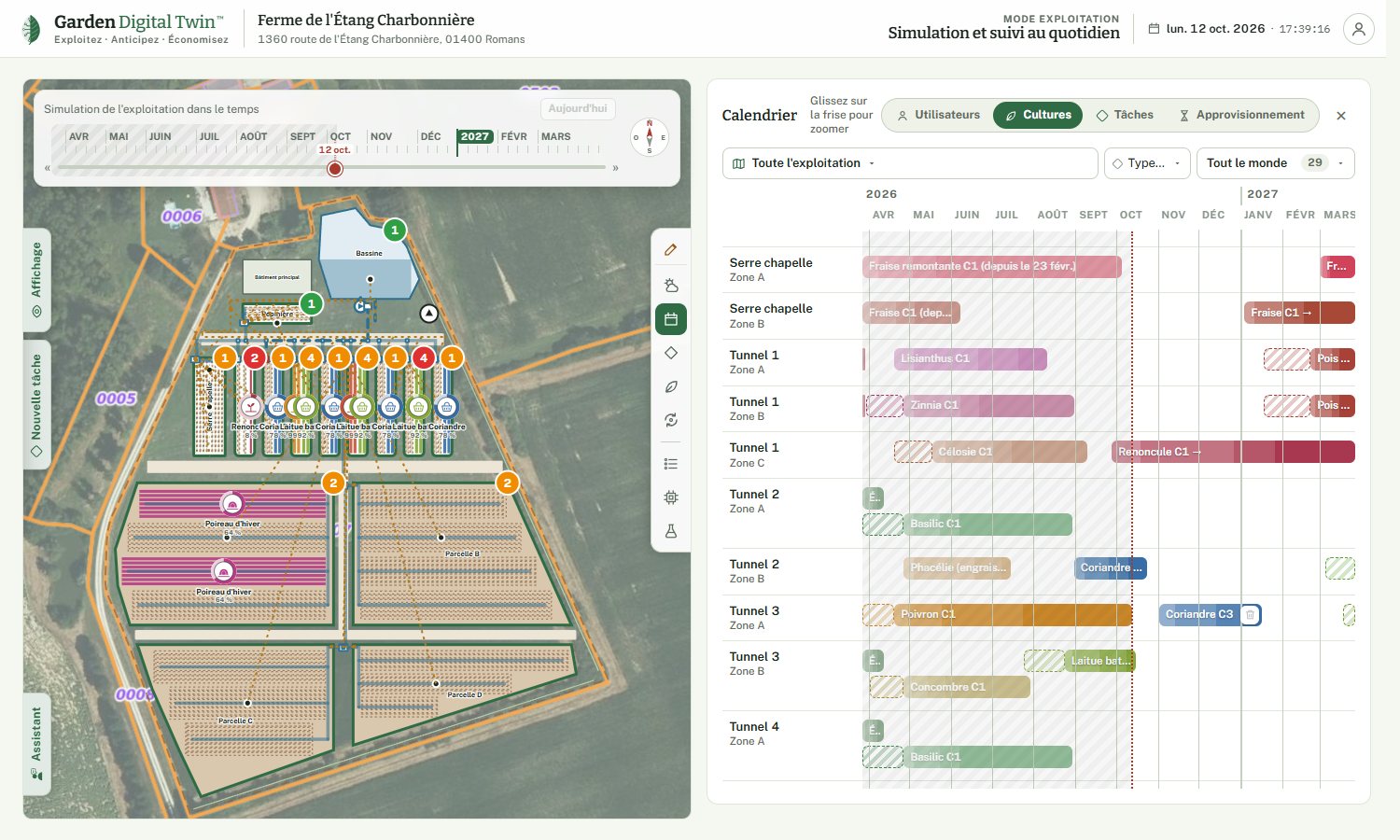
Les vues
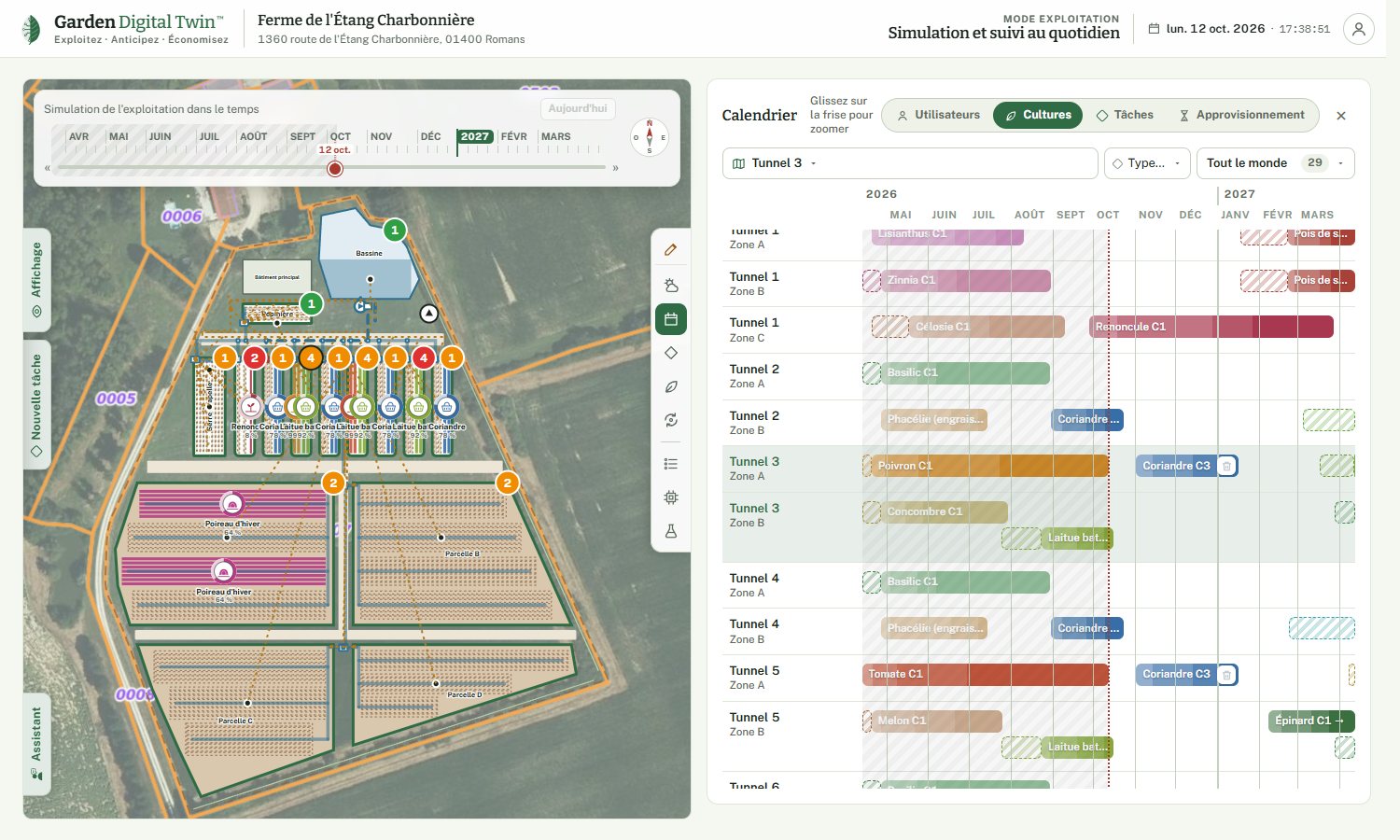
- Cultures : l'enchaînement des cultures zone par zone. Un clic sur une culture ouvre sa fiche.
- Tâches : les tâches de chaque zone (préparation, plantation, récolte, entretien…). Un clic ouvre la tâche.
- Utilisateurs : la charge de l'équipe. Détails
- Approvisionnement : ce qu'il faut commander pour une période. Détails
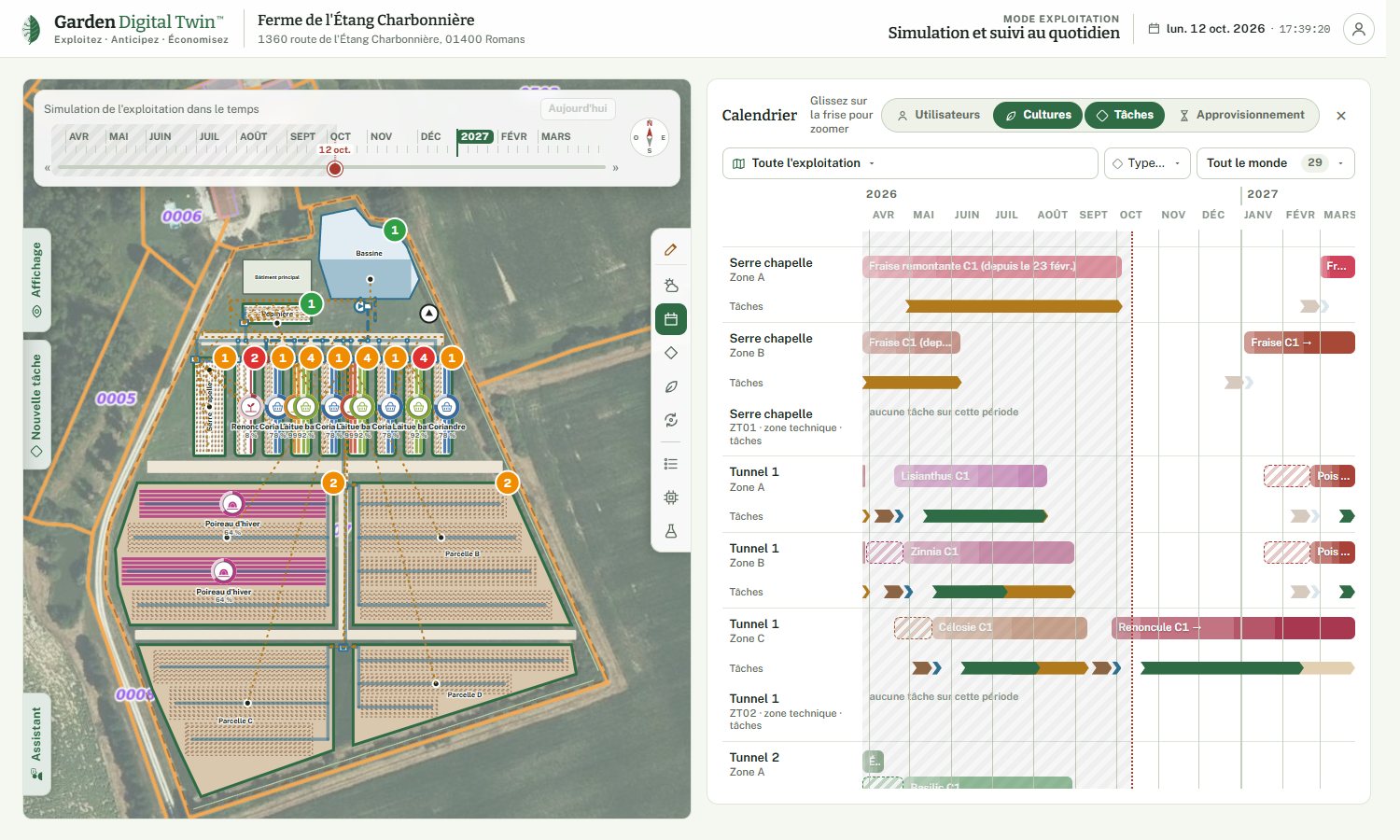
Zoomer
Glissez sur la frise (les mois) pour zoomer sur une période ; 12 mois revient à l'année. Le titre et les filtres restent visibles quand on fait défiler. Quand on fait glisser la ligne du temps, les dates du calendrier et la ligne analysée restent en place ; seule la ligne verte (la date choisie) se déplace.
Filtrer
Le lieu (toute l'exploitation, une serre, une zone), le type de tâche et la personne (« Tout le monde », vous, ou plusieurs personnes).
Panneau de droite · Calendrier
La charge de l'équipe (vue Utilisateurs)
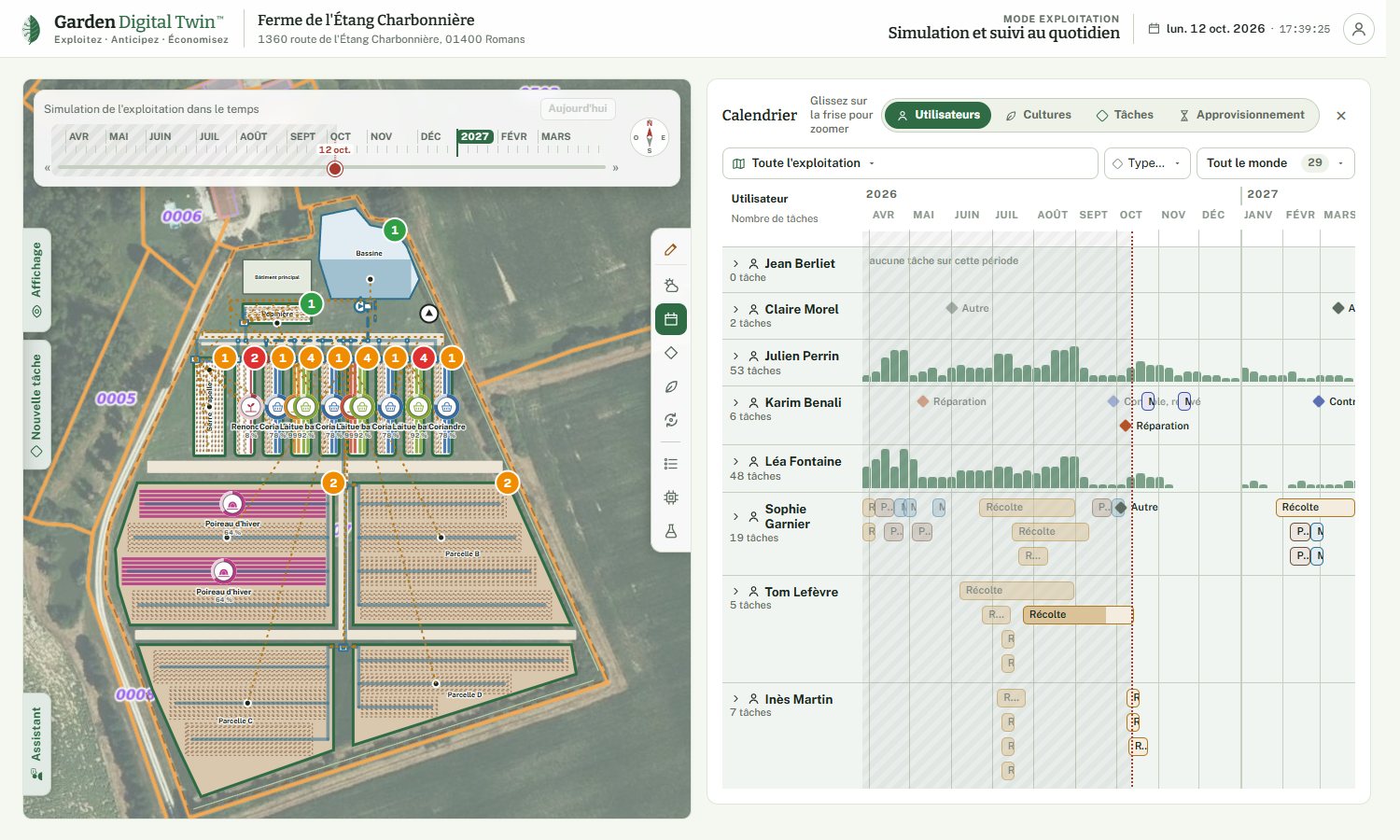
- Une ligne par personne, avec son nombre de tâches. Peu de tâches : elles s'affichent directement ; beaucoup : un histogramme du nombre de tâches à faire par semaine.
- Un clic sur le nom déplie le détail lieu par lieu (une seule personne dépliée à la fois).
- Une tâche va à la personne qui en est chargée, sinon aux personnes affectées à son type, sinon à « Non affectée ».
- Survolez une tâche : responsable, type, lieu, période, avancement, et la culture liée.
Panneau de droite · Calendrier
Approvisionnement
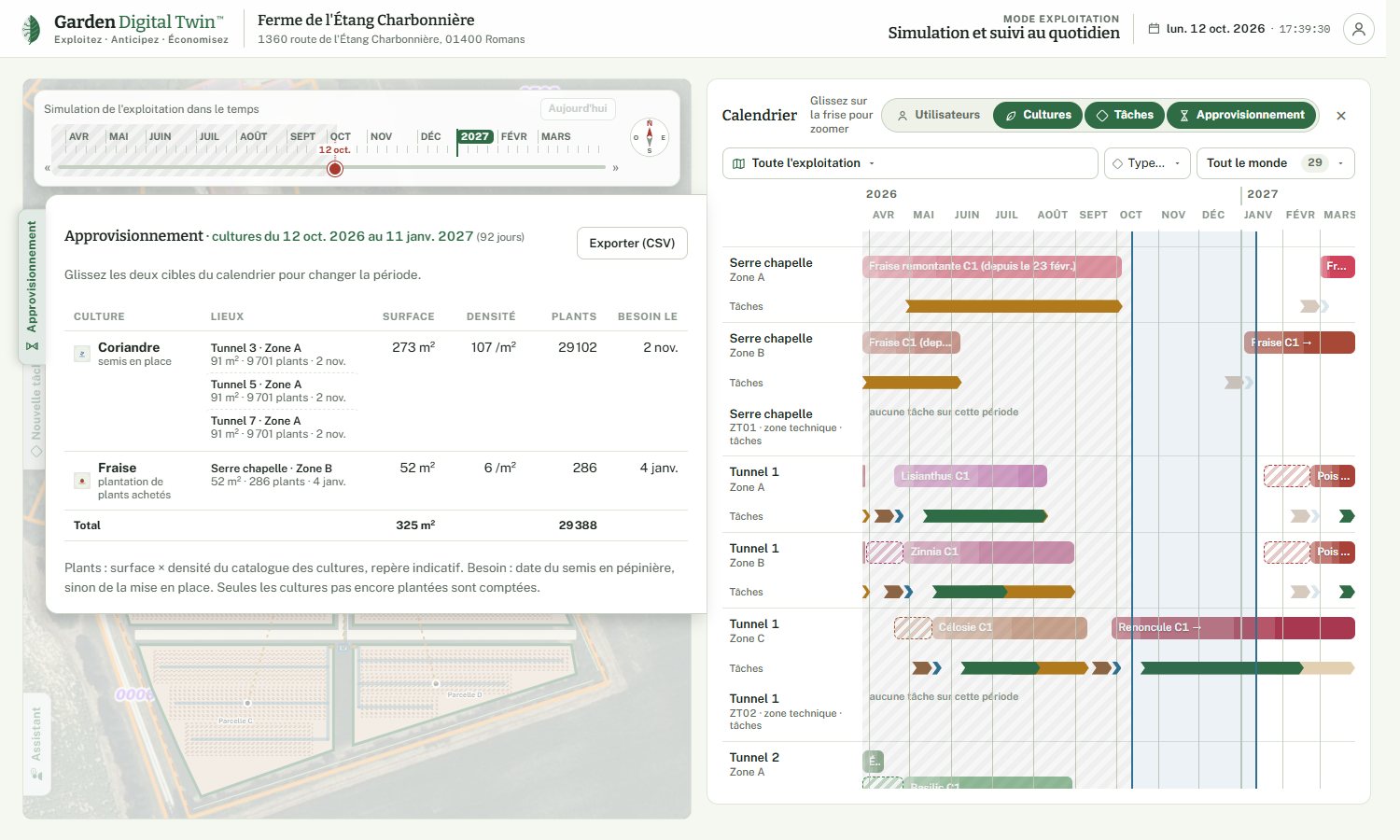
- Dans le calendrier, cliquez Approvisionnement : deux cibles délimitent une période (par défaut les 3 prochains mois).
- Glissez les cibles pour ajuster la période.
- La fenêtre liste, culture par culture, ce qu'il faut commander pour les cultures qui démarrent dans la période (semis, plants). Exportable en CSV.
Panneau de droite
La fiche d'une culture
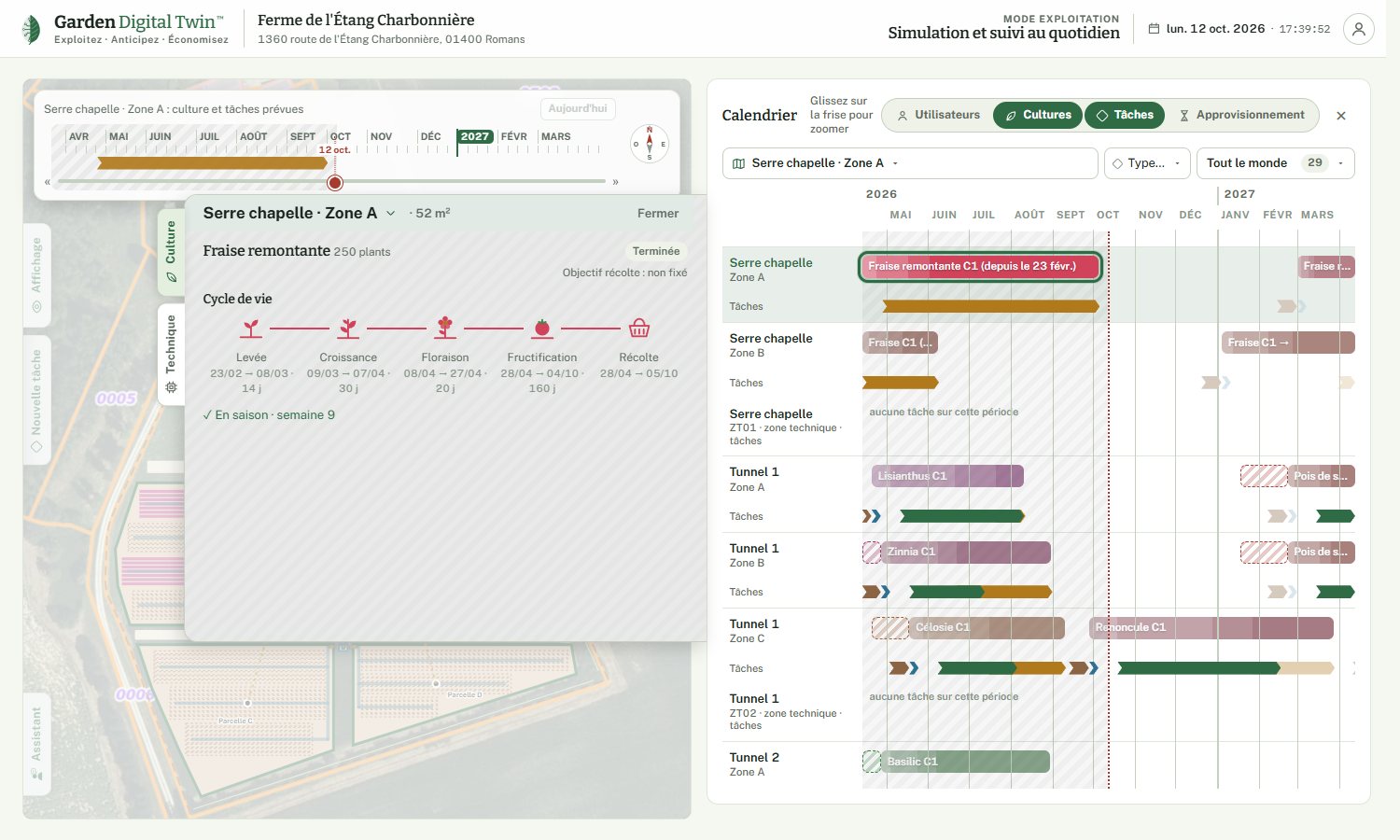
- Le lieu, la surface, le nombre de plants, l'état (en place, prévue, terminée).
- Le cycle de vie : chaque stade avec ses dates ; « en saison » ou non pour la zone climatique de l'exploitation.
- ‹ › en haut changent de culture sur la même zone ; le crayon modifie, la poubelle supprime une culture prévue ; Fermer referme.
- Pictos techniques à côté du lieu (goutte-à-goutte, hors-sol, climat de l'abri, automate) : un clic ouvre le pilotage à droite, sur l'onglet qui les concerne, filtré sur ce lieu, avec sa programmation en surbrillance : l'heure et le volume d'arrosage selon la météo de demain (Eau), les consignes et les équipements (Climat), la zone de l'automate (Automates).
Panneau de droite
La liste des tâches
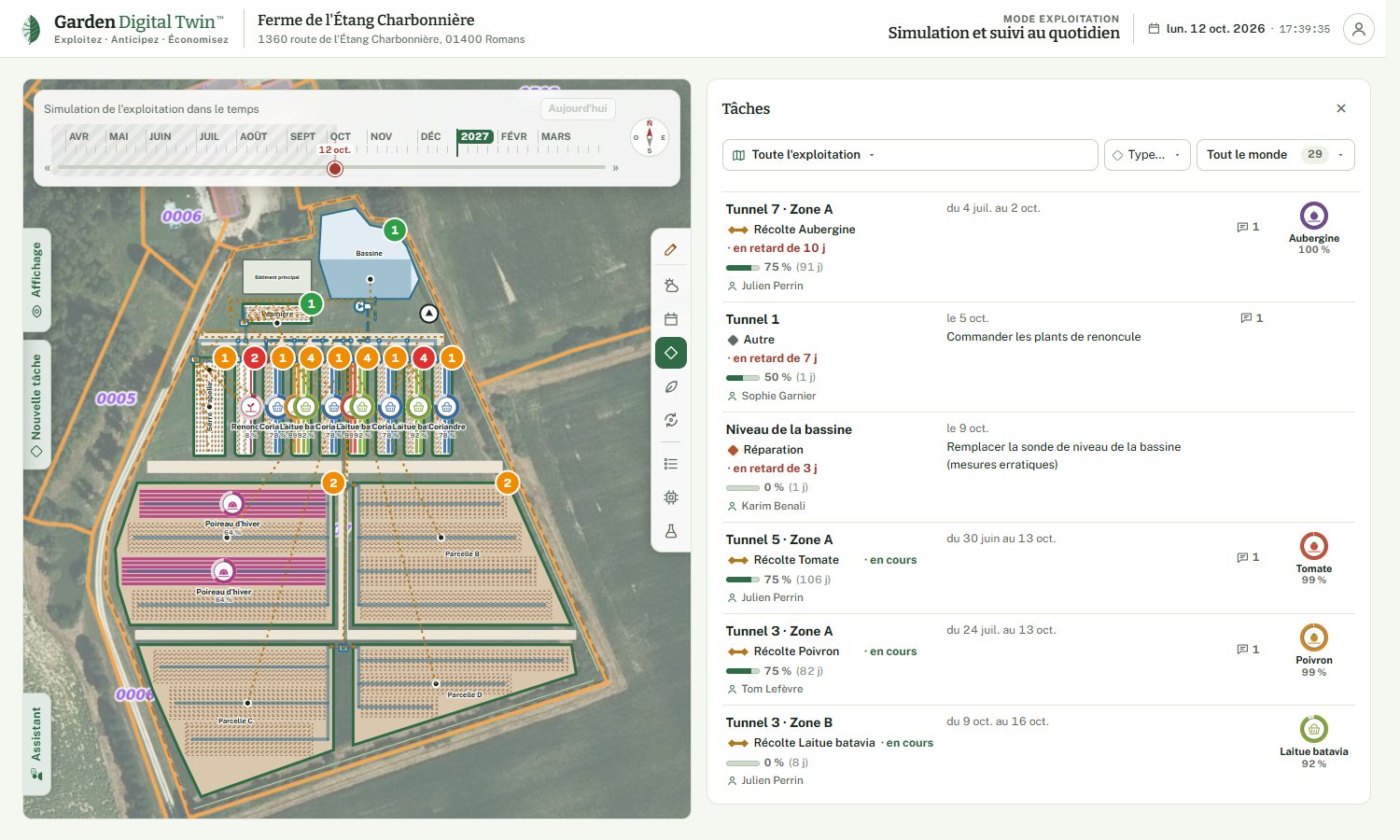
- Chaque tâche : son lieu, son type, son échéance (« en retard de 6 j », « demain »…), son avancement et son responsable ; à droite, le nombre de messages et la culture liée.
- Les tâches en retard d'abord, puis par date.
- Le lieu choisi sur le plan surligne ses tâches ; les filtres (lieu, type, personne) sont en haut.
- Un clic sur une tâche ouvre son tiroir.
Panneau de droite · Tâches
Le tiroir d'une tâche
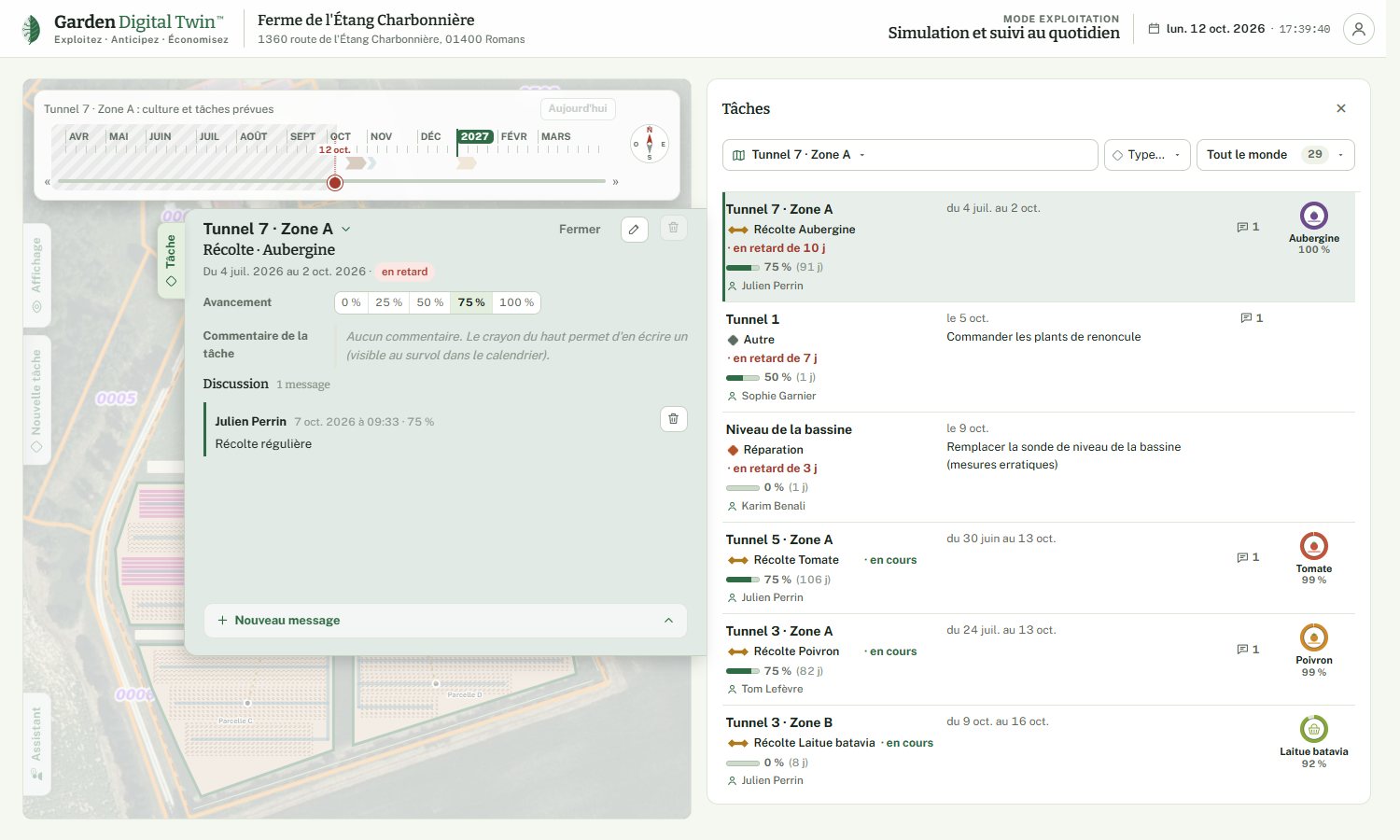
- Avancement : 0, 25, 50, 75 ou 100 % ; à 100 % la tâche est faite.
- Le crayon ouvre la modification (dates, responsable, commentaire de la tâche) ; il devient une disquette qui enregistre.
- Discussion : les messages de l'équipe (seuls eux défilent). Nouveau message, replié en bas, s'ouvre vers le haut : photos, vidéos, texte, puis Envoyer.
- La poubelle du haut supprime une tâche ajoutée à la main, à venir et pas commencée.
Panneau de droite
Les cultures en place
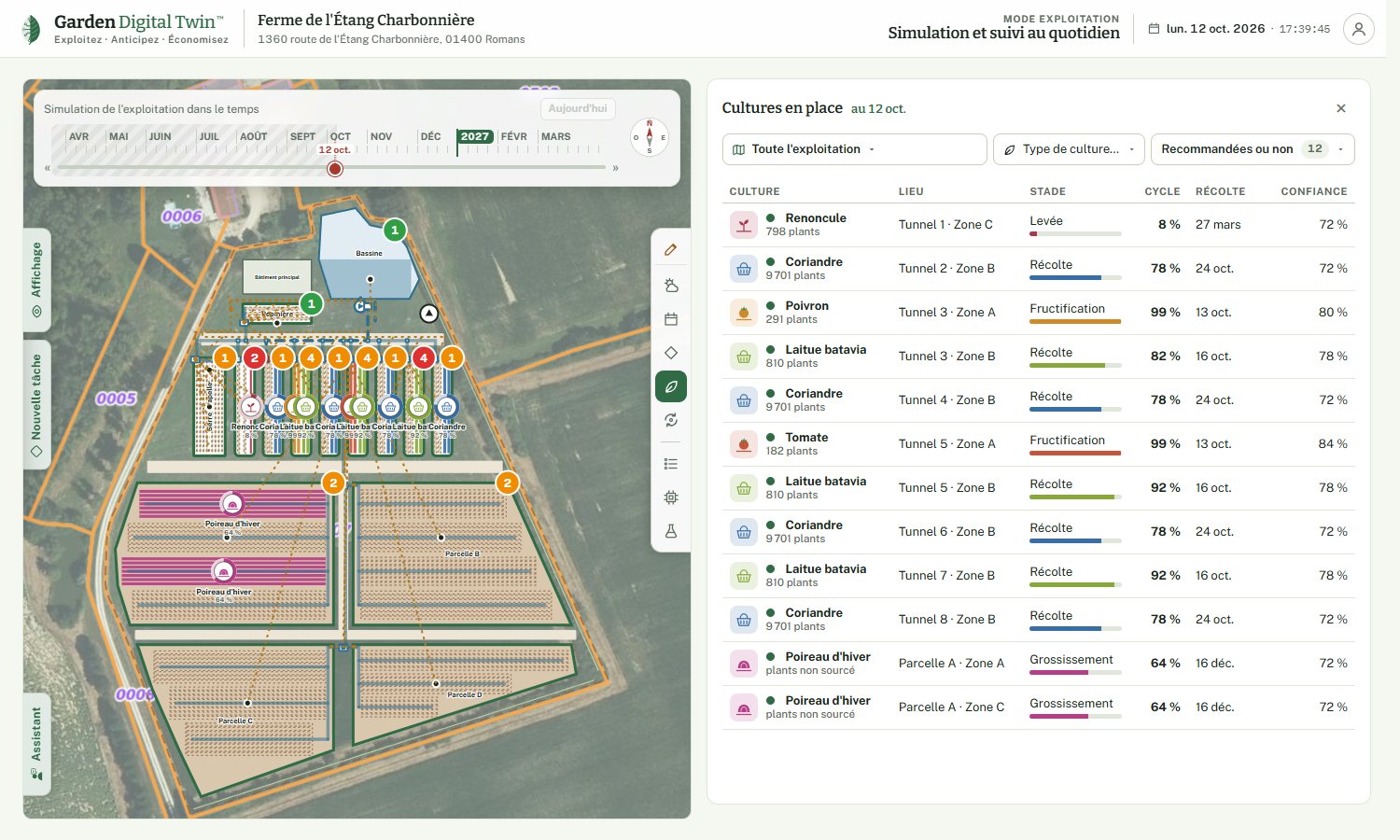
Le tableau des cultures à la date de la ligne du temps, triable par colonne : lieu, culture, stade, avancement. Les cultures terminées apparaissent à 100 %. Un clic ouvre la fiche de la culture.
Panneau de droite
L'historique
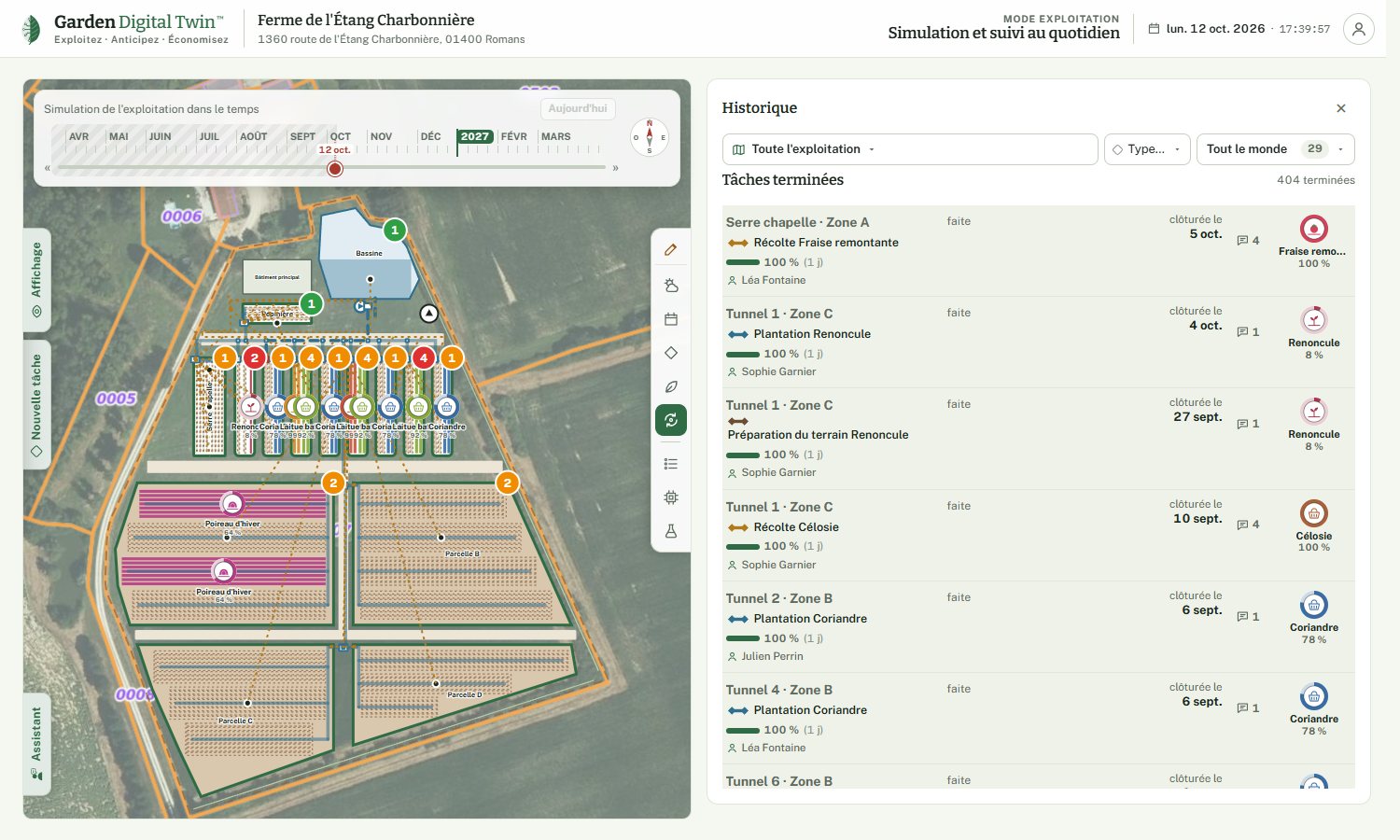
Les tâches terminées, avec leur date de clôture et leur responsable.
Panneau de droite
La nomenclature des cultures
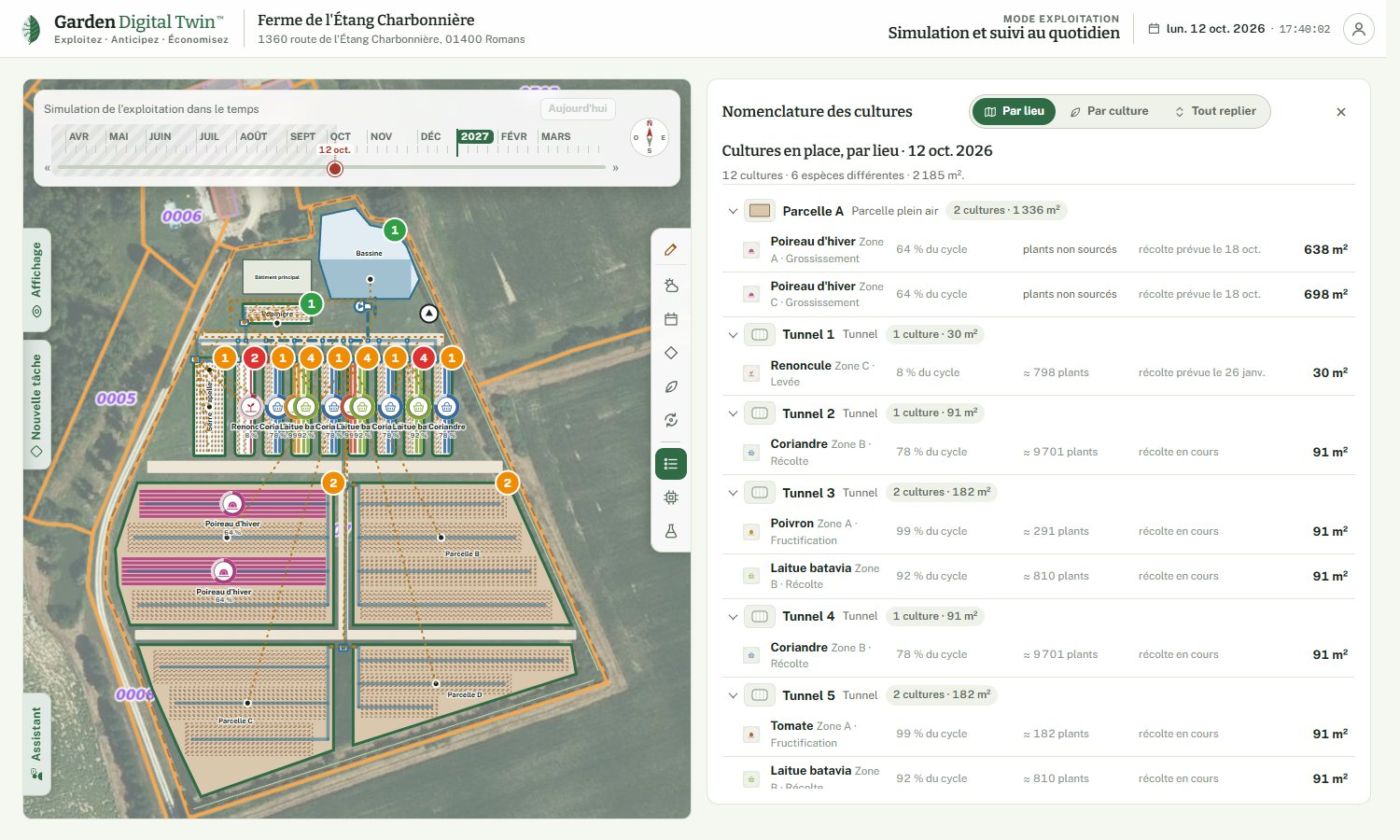
- Les cultures en place, lieu par lieu, à la date de la ligne du temps (elle se met à jour quand on la déplace).
- Pour chacune : stade, pourcentage du cycle, nombre de plants (surface × densité du catalogue, sinon « non sourcés »), récolte prévue, surface.
- La date est dans le titre ; elle est en rouge quand ce n'est pas aujourd'hui (ligne du temps déplacée).
- Par lieu ou Par culture : regroupe les cultures par abri ou parcelle, ou par culture (avec ses lieux). Par culture, chaque culture a sa synthèse, visible même repliée : surface totale, nombre de plants, période du cycle (de la première mise en place à la dernière fin), début de la récolte.
- Un seul bouton replie ou déplie tout ; ce choix est gardé quand on fait défiler la ligne du temps (les cultures qui apparaissent restent repliées). Le titre et le résumé restent visibles au défilement.
- Le lien vers l'approvisionnement ouvre le calendrier à la date de la nomenclature, la période partant de cette date.
Panneau de droite
Le pilotage de l'exploitation
Quatre onglets : Eau & équipements, Climat des abris, Automates, Historique du jumeau. Le bouton Lieu (en tête) et la sélection sur le plan filtrent les écrans sur un bâtiment, une serre, une parcelle ou une pépinière.
Eau & équipements
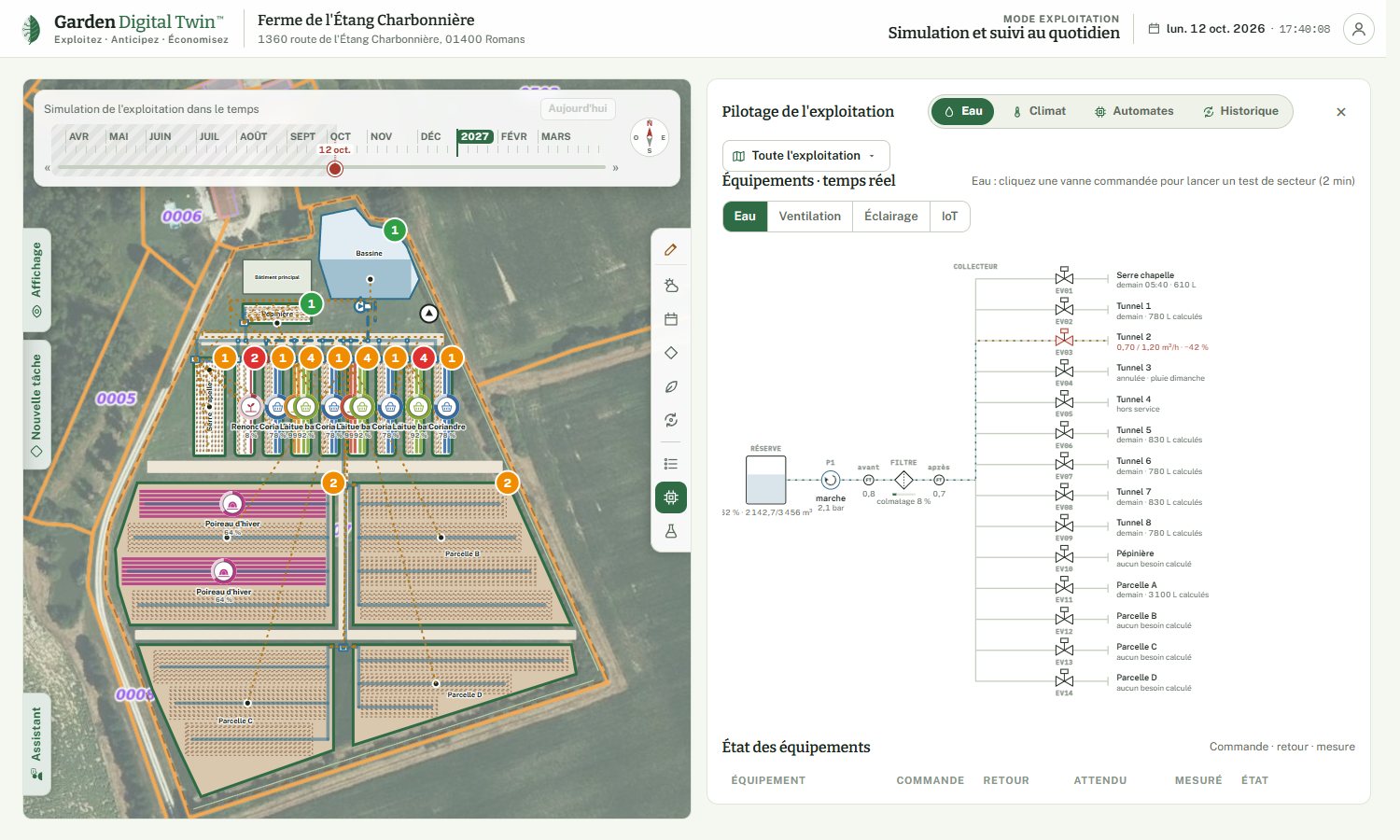
Le synoptique du réseau d'eau (réserve, pompe, filtre, vannes par secteur), l'état des équipements (commande, retour, attendu, mesuré) et le diagnostic.
Climat des abris
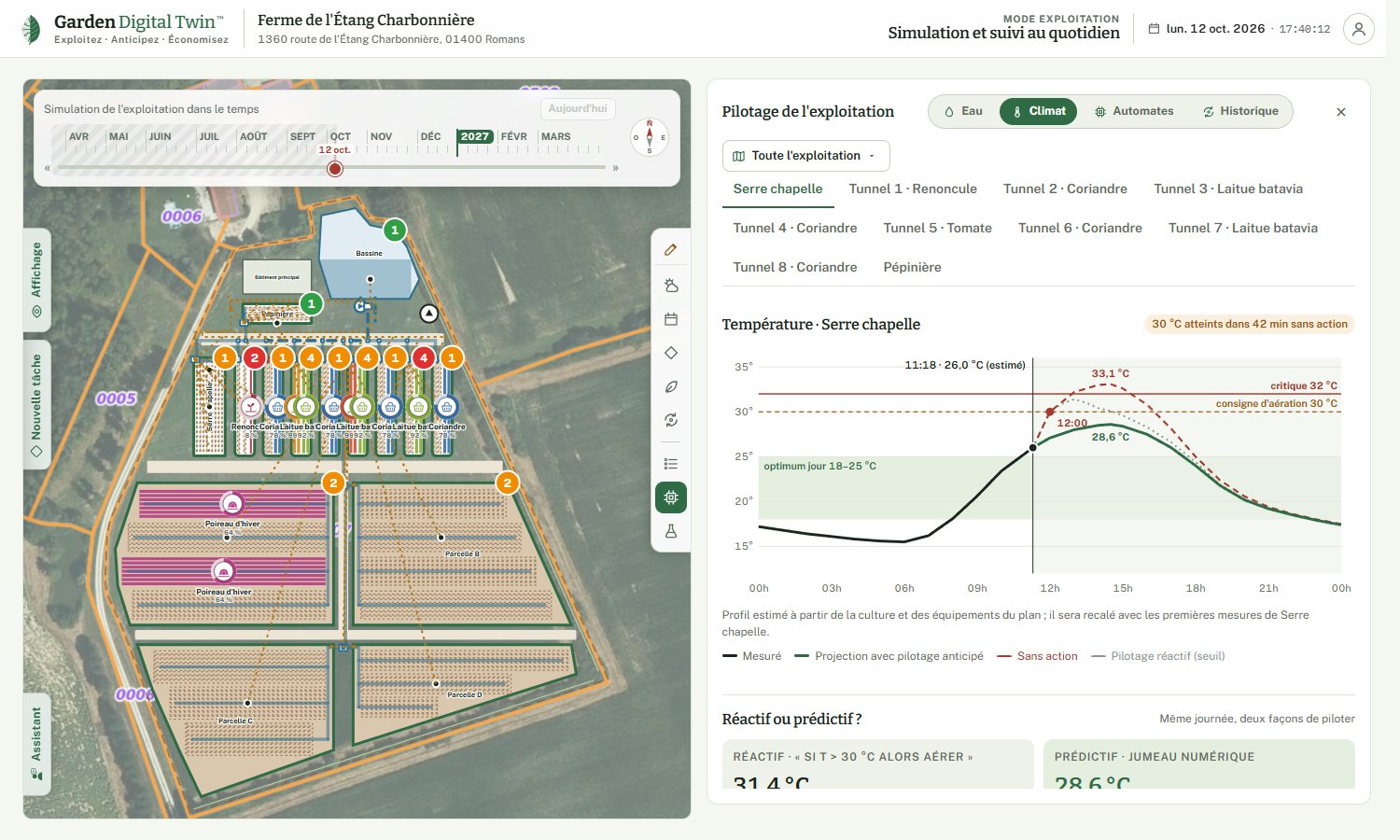
La température prévue d'un abri sur la journée, avec et sans action (aération, ombrage).
Automates
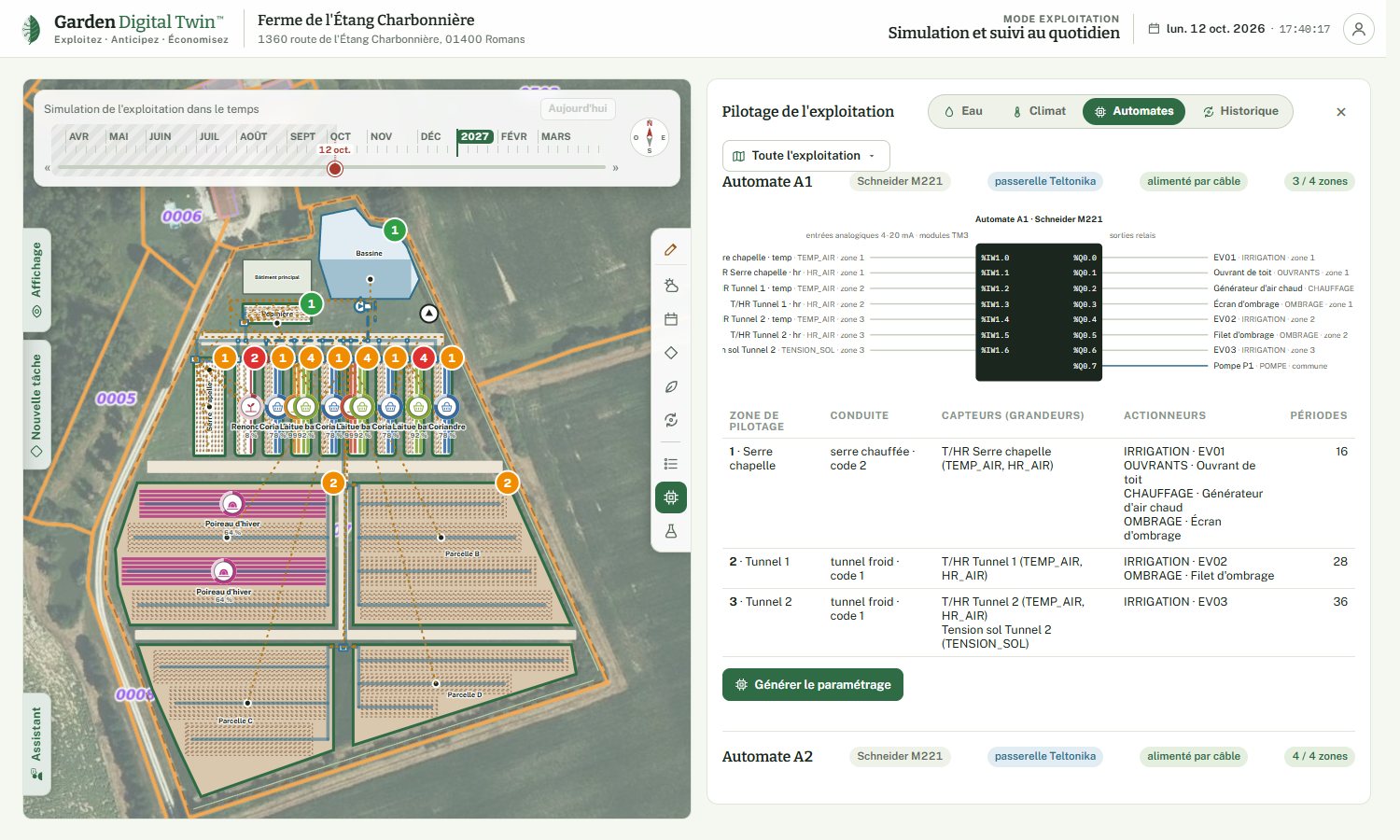
Chaque automate : son câblage (entrées des capteurs, sorties vers les actionneurs) et les zones qu'il pilote ; Générer le paramétrage prépare ses fichiers.
Historique du jumeau
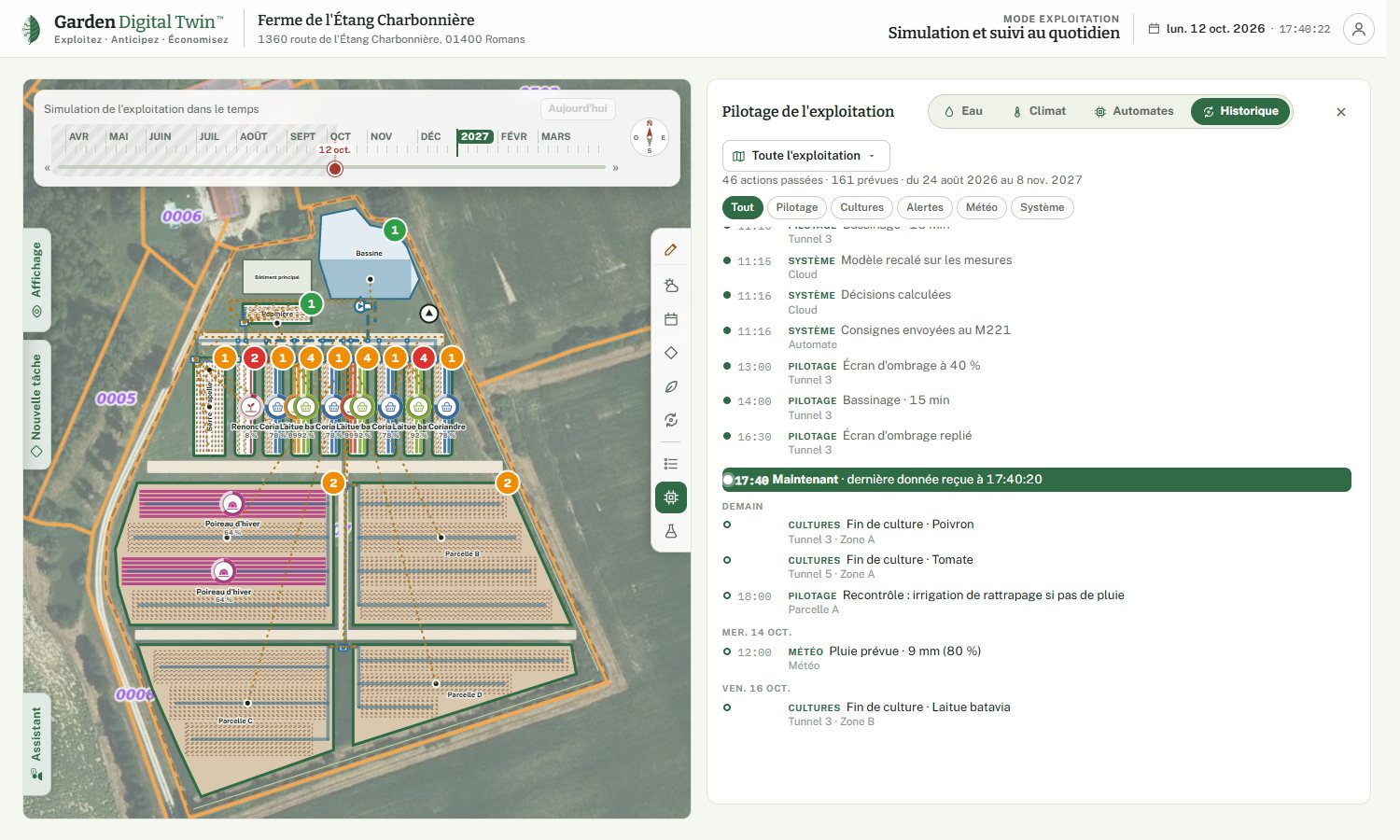
Les actions passées et à venir du jumeau (arrosages, ouvertures, alertes).
Panneau de droite
Simulation
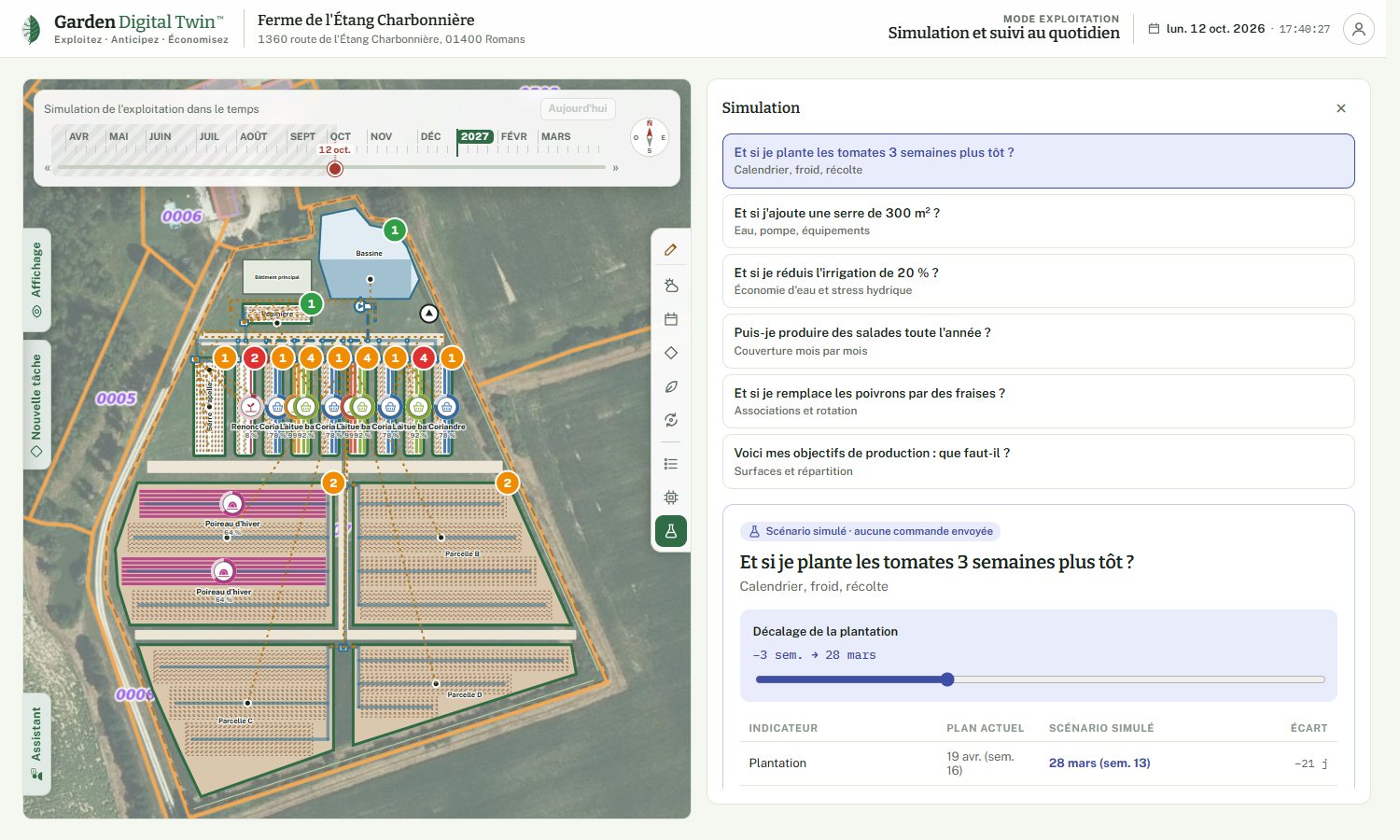
Essayez des scénarios (« Et si je plante les tomates 3 semaines plus tôt ? », « Et si j'ajoute une serre ? »…) sans rien changer au réel : aucune commande n'est envoyée aux automates.
Mode édition
Dessiner le plan
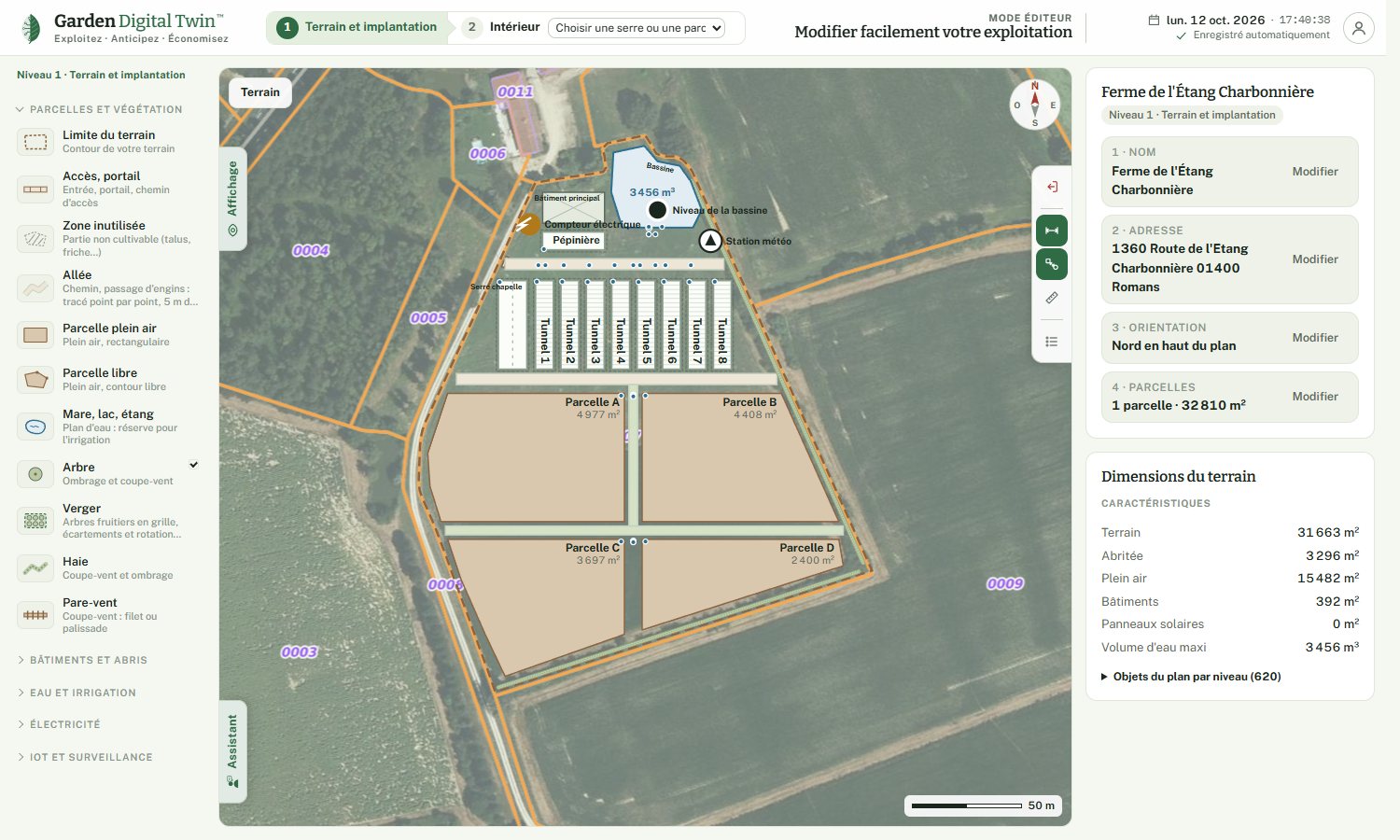
En haut à droite : « Mode éditeur · Modifier facilement votre exploitation ». Le plan de l'éditeur est la seule source de vérité : tous les écrans s'en déduisent. Deux étapes, en haut :
- Terrain et implantation : limites du terrain, accès, serres, tunnels, parcelles, bâtiments, réseaux.
- Intérieur : choisissez une serre ou une parcelle, puis dessinez ses zones, allées et équipements. Détails
Poser et modifier
- Palette à gauche : choisissez un élément, puis cliquez (ou tracez) sur le plan.
- Fiche à droite : les caractéristiques de l'élément choisi.
- Annuler / Rétablir : à côté de la boussole, ou Ctrl+Z / Ctrl+Y.
Les pictos à droite du plan
En tête, Quitter le mode édition (en rouge). Puis dimensions, cote proche, mesure libre, construction, multi-sélection (selon le niveau), et sous le trait Nomenclature (le matériel posé, la liste à commander). Ils sont collés au bord droit du plan, comme en consultation.
Mode édition
L'affichage dans l'éditeur
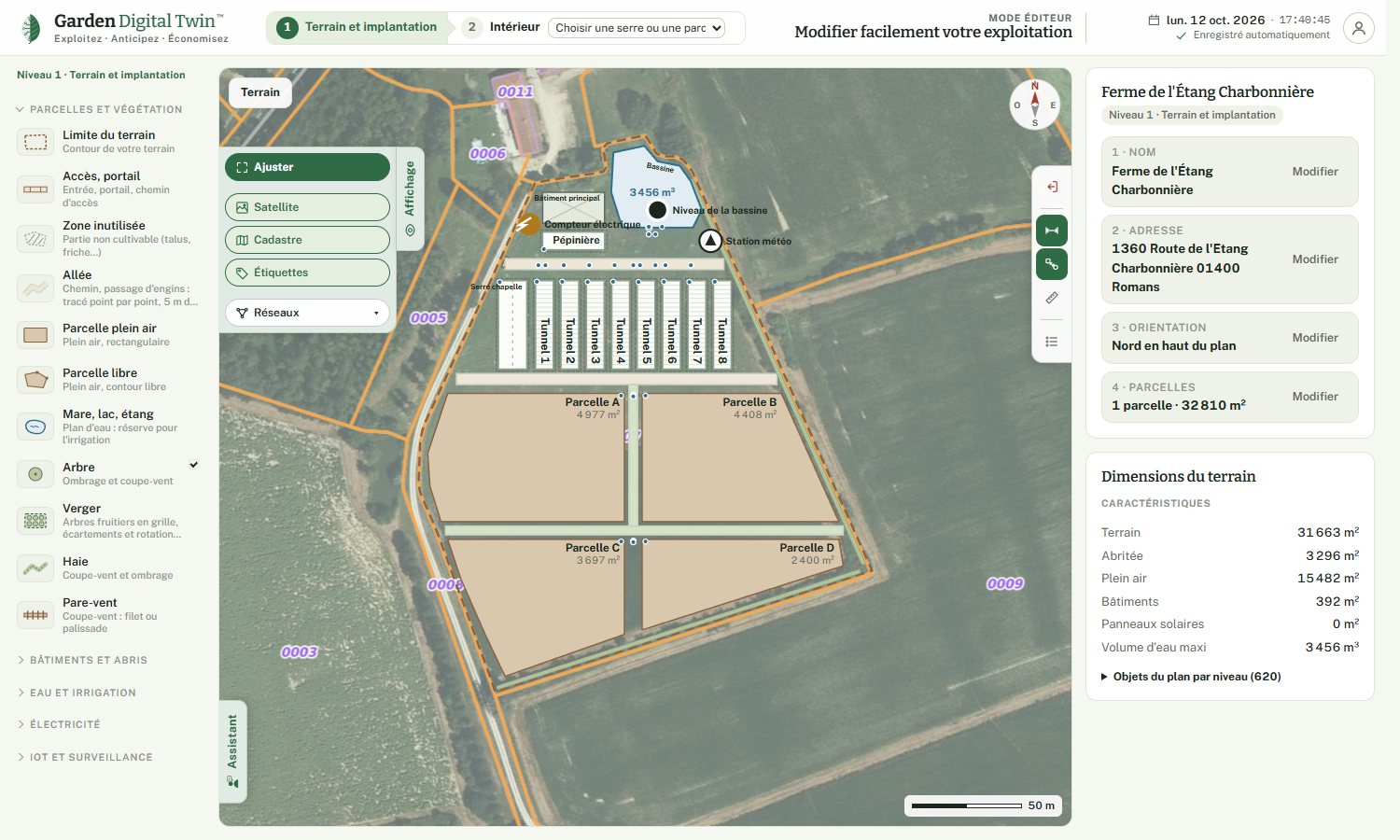
Comme en consultation, la languette Affichage à gauche du plan : Ajuster (voir tout le terrain), Satellite, Cadastre, Étiquettes (le nom et la surface des éléments), Réseaux. Elle se referme quand la souris en sort.
Mode édition
L'intérieur d'une serre ou d'une parcelle
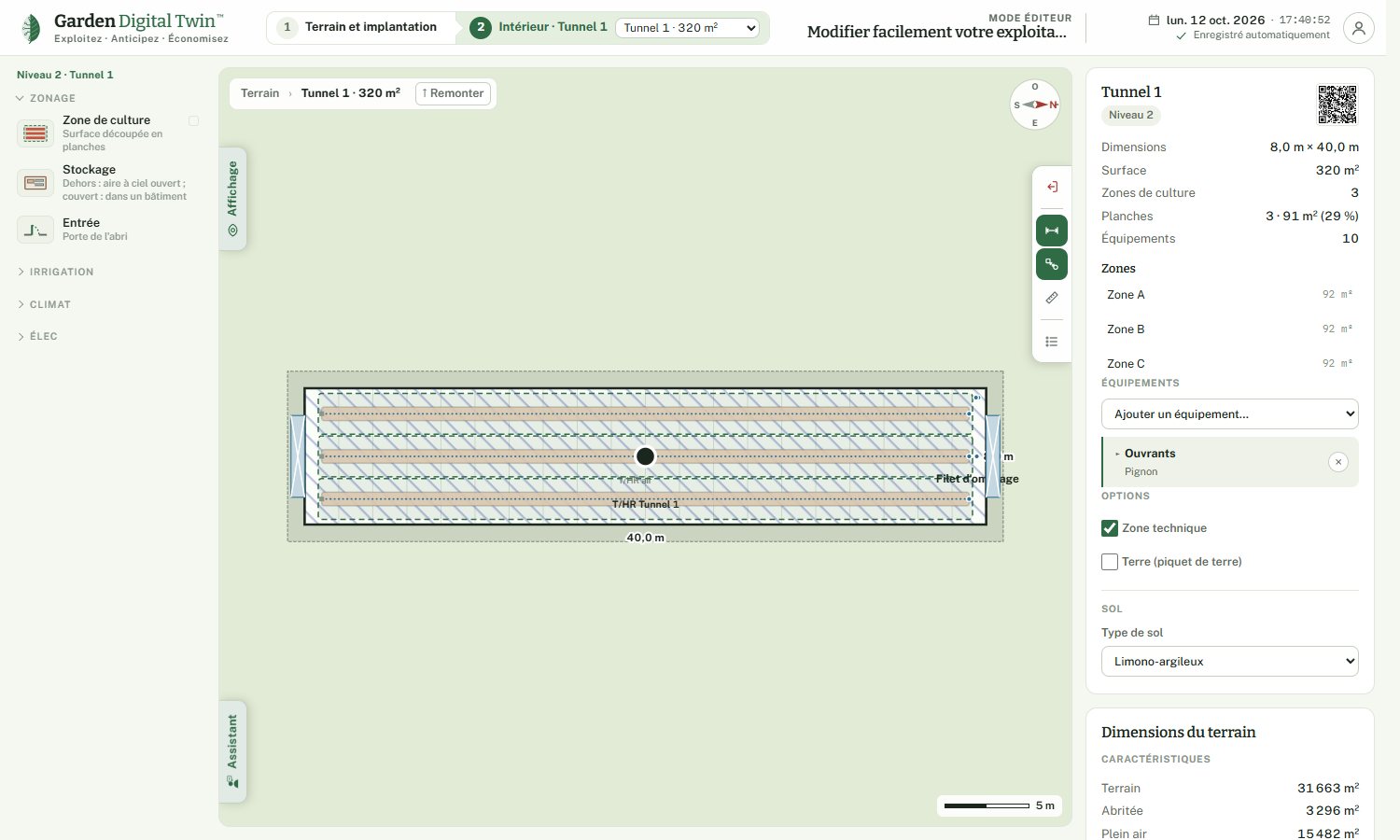
- Choisissez l'abri dans la liste de l'étape Intérieur, ou double-cliquez une serre sur le plan.
- Dessinez ses zones de culture (découpées en planches), ses stockages, ses entrées, puis ses équipements (irrigation, climat, électricité).
- ↑ Remonter revient au terrain.
Mode gestion
Le menu du compte
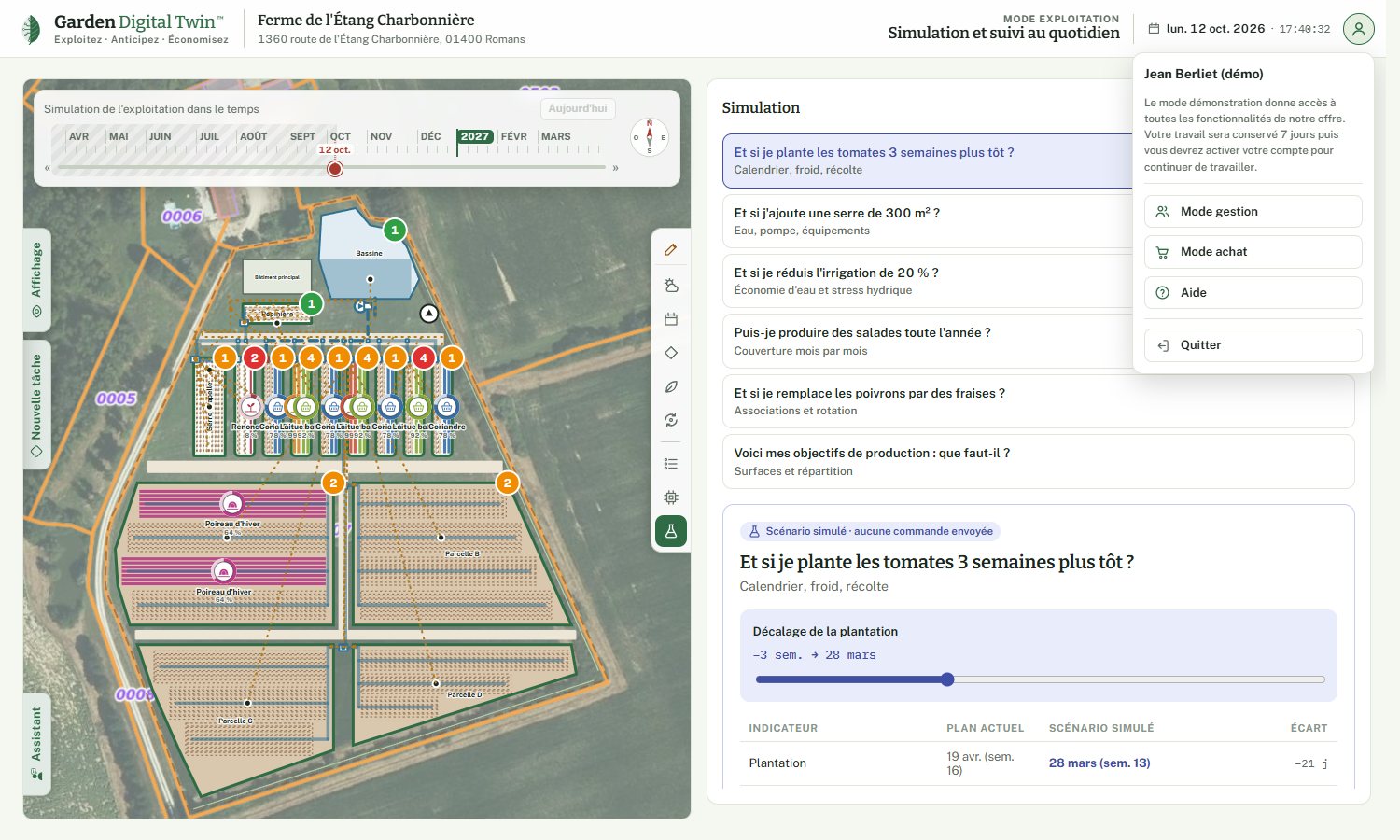
Le rond en haut à droite ouvre le menu :
- Mode gestion : votre compte, vos exploitations, les utilisateurs, les catalogues.
- Aide : ce guide, dans la page.
- Quitter : se déconnecter (ou quitter le mode démo).
Mode gestion
Le mode gestion
Toute l'administration en un seul endroit, selon vos droits. Le menu de gauche : Mon compte, Mes exploitations, Utilisateurs, Matériel, Cultures, Fournisseurs, Tâches, Aide. En haut à droite : « Mode gestion · Administrez votre exploitation et vos préférences ».
Custom : ce qui est propre à l'exploitation ouverte. STD : les catalogues standard, communs à toutes les exploitations.
Mode gestion
Mon compte
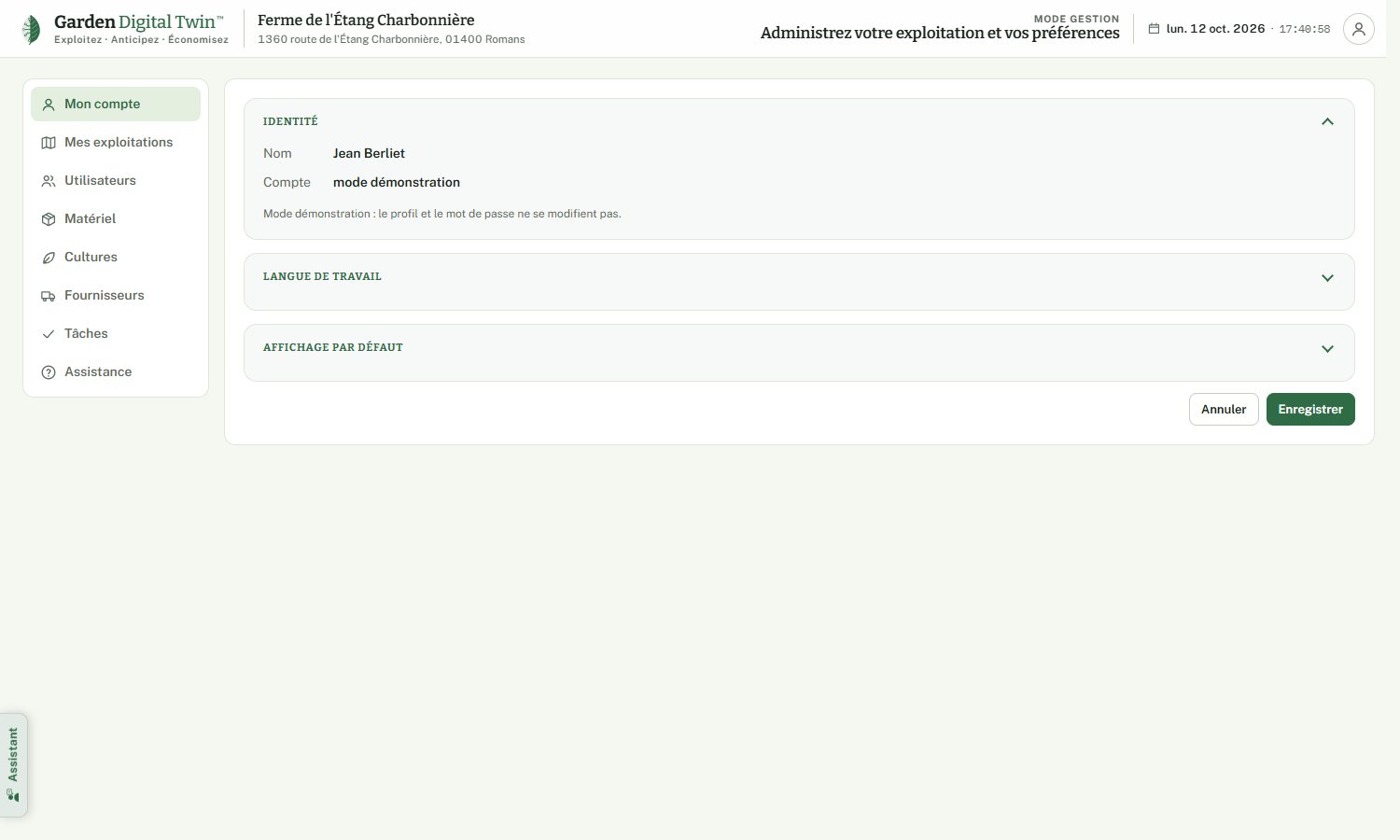
- Identité : nom, pseudo, e-mail (le mot de passe actuel est demandé pour changer le pseudo ou l'e-mail).
- Mot de passe : l'actuel, puis le nouveau deux fois.
- Langue de travail.
- Affichage par défaut : le plan et le panneau de droite à l'ouverture, ce qui s'ouvre quand on choisit une zone, et « les tâches de » par défaut.
Enregistrer applique tout de suite ; Annuler revient aux réglages enregistrés.
Mode gestion
Mes exploitations
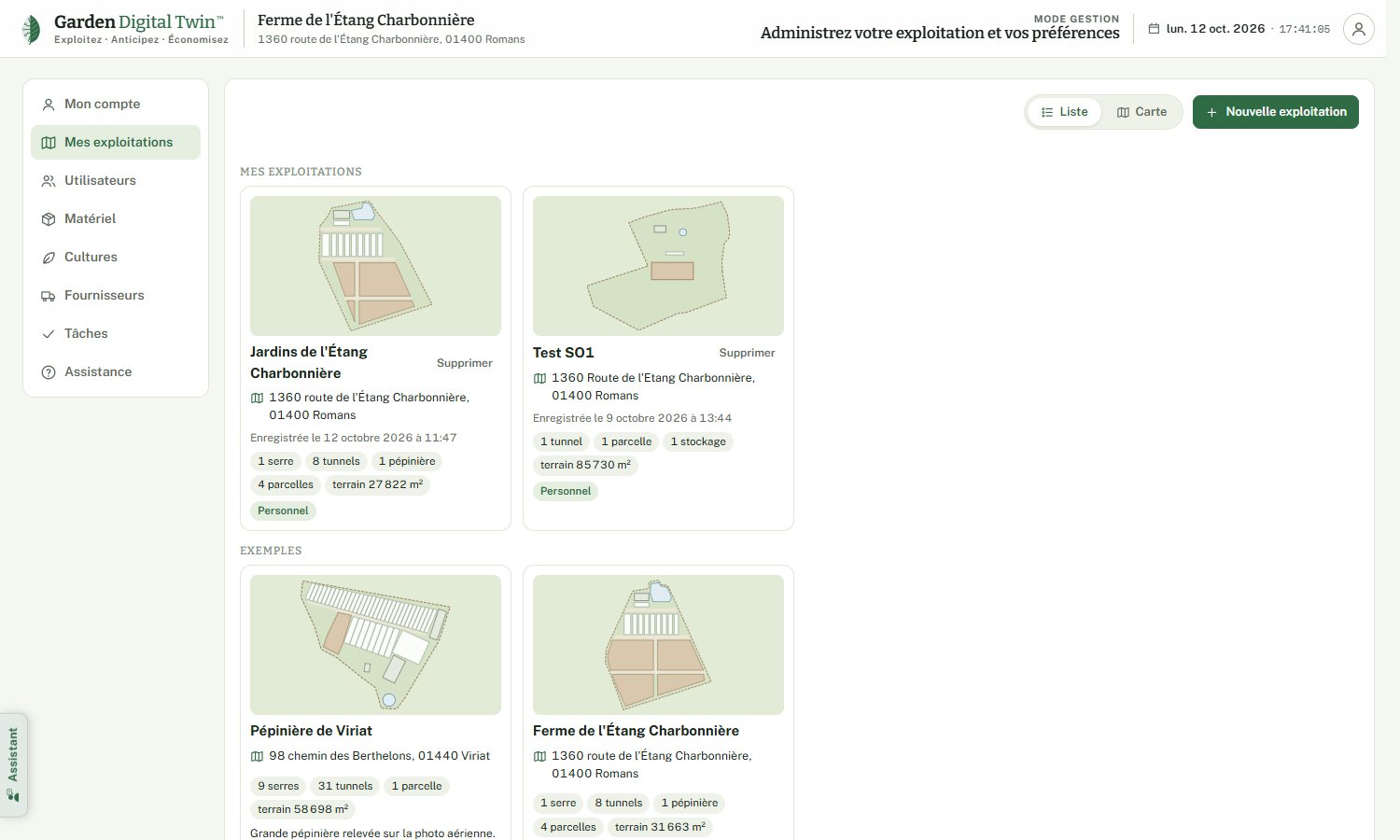
- Vos exploitations, puis les exemples ; Liste ou Carte.
- Un clic sur une carte ouvre cette exploitation (elle remplace le plan affiché).
- Nouvelle exploitation : nom, adresse et parcelles, en quelques minutes.
Mode gestion
Utilisateurs
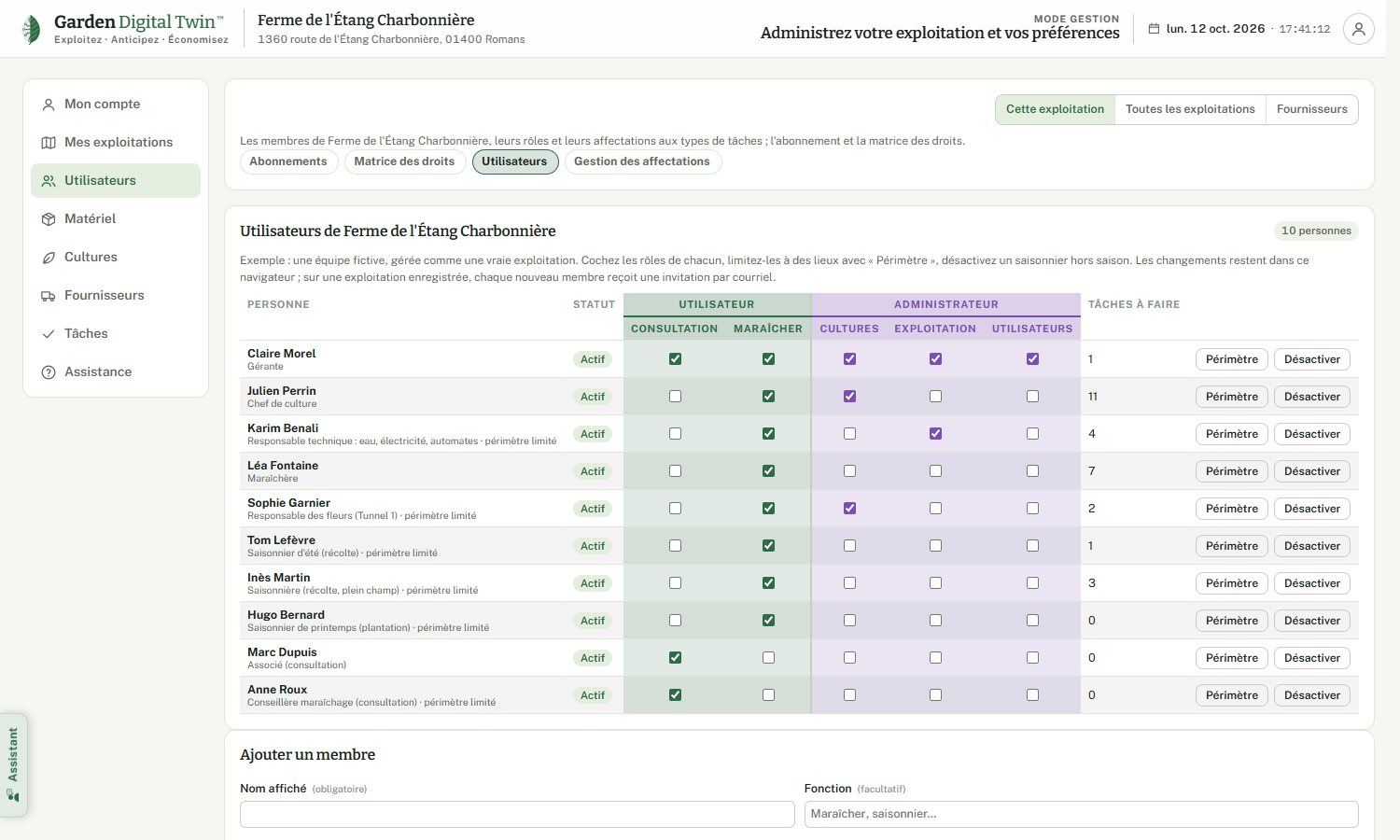
- Utilisateurs : les membres de l'exploitation. Donner un rôle : cochez la case du rôle sur la ligne de la personne (Consultation, Maraîcher ; administrateur Cultures, Exploitation, Utilisateurs). Limiter à des lieux : « Périmètre », puis décochez « Toute l'exploitation » et choisissez les abris ou parcelles. Désactiver un saisonnier hors saison : il n'apparaît plus dans les listes. Créer un utilisateur : « Ajouter un membre » sous le tableau (sur une exploitation enregistrée, il reçoit une invitation par courriel). Sur un exemple, l'équipe fictive se gère de la même façon ; les changements restent dans ce navigateur.
- Matrice des droits : ce que chaque rôle peut voir ou modifier.
- Abonnements : l'offre de l'exploitation.
Gestion des affectations
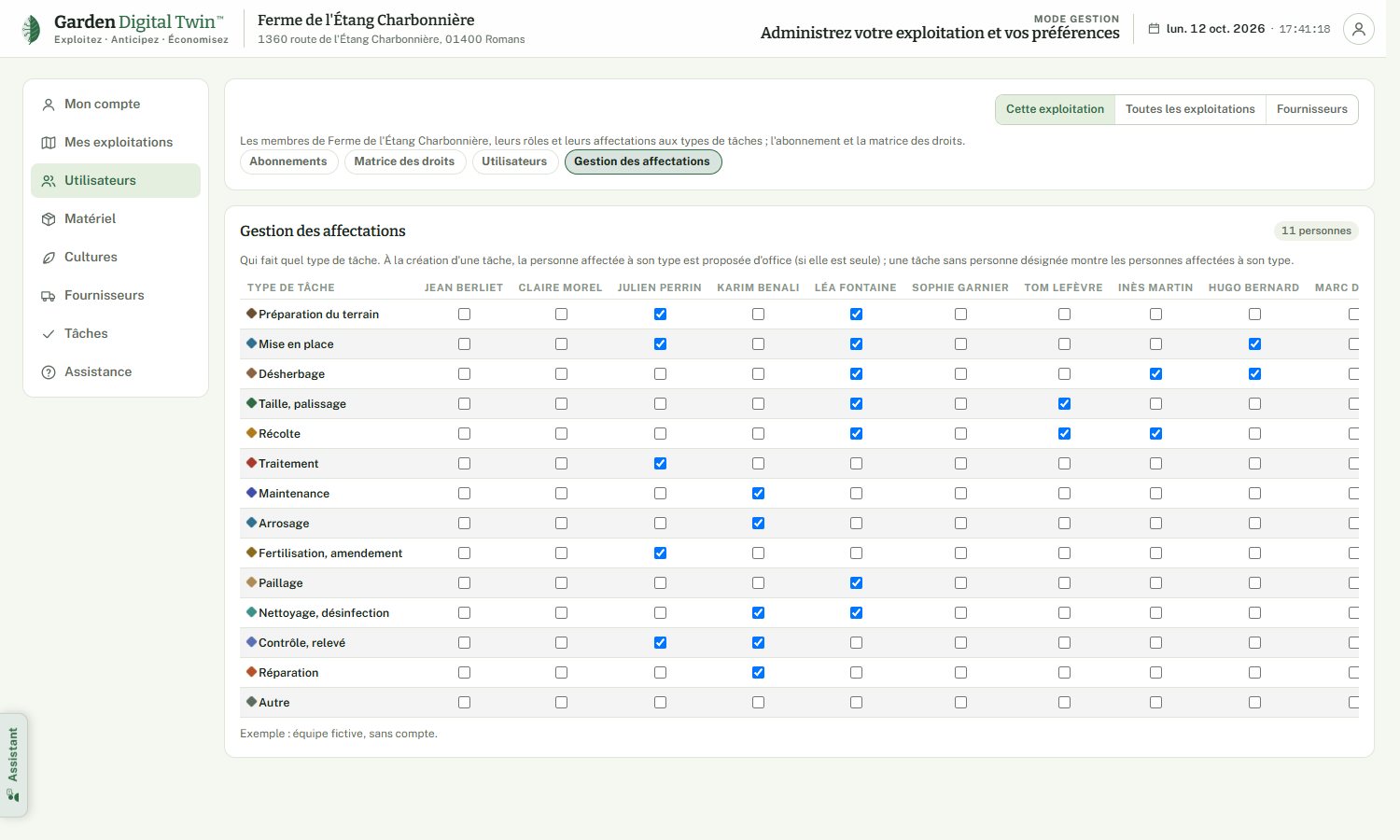
Qui fait quel type de tâche. À la création d'une tâche, la personne affectée à son type est proposée d'office ; une tâche sans responsable montre les personnes affectées à son type.
Mode gestion
Matériel
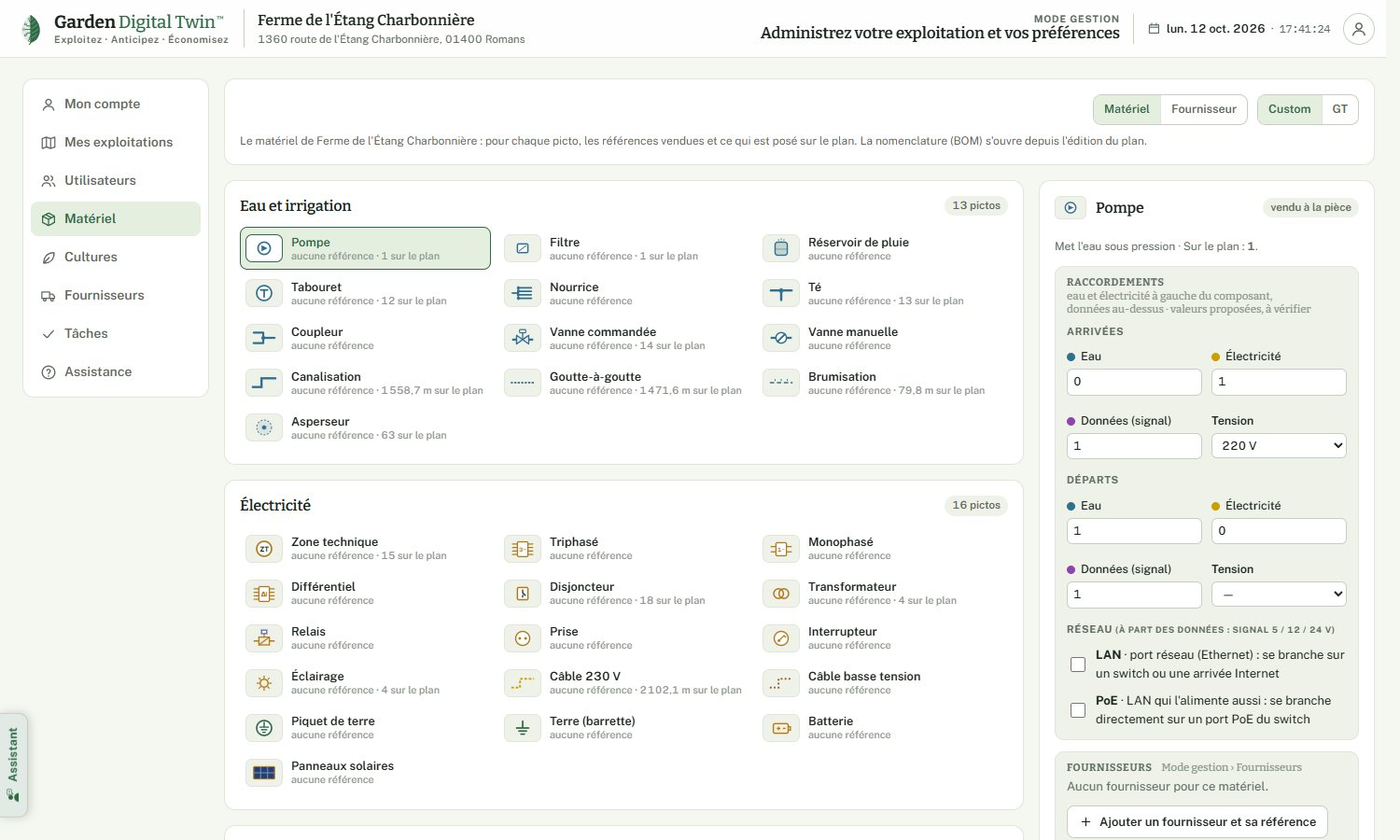
Pour chaque picto posable sur le plan : les références vendues (marque, caractéristiques, prix) et celle retenue dans les nomenclatures. Custom pour l'exploitation, STD pour le catalogue commun.
Mode gestion
Cultures
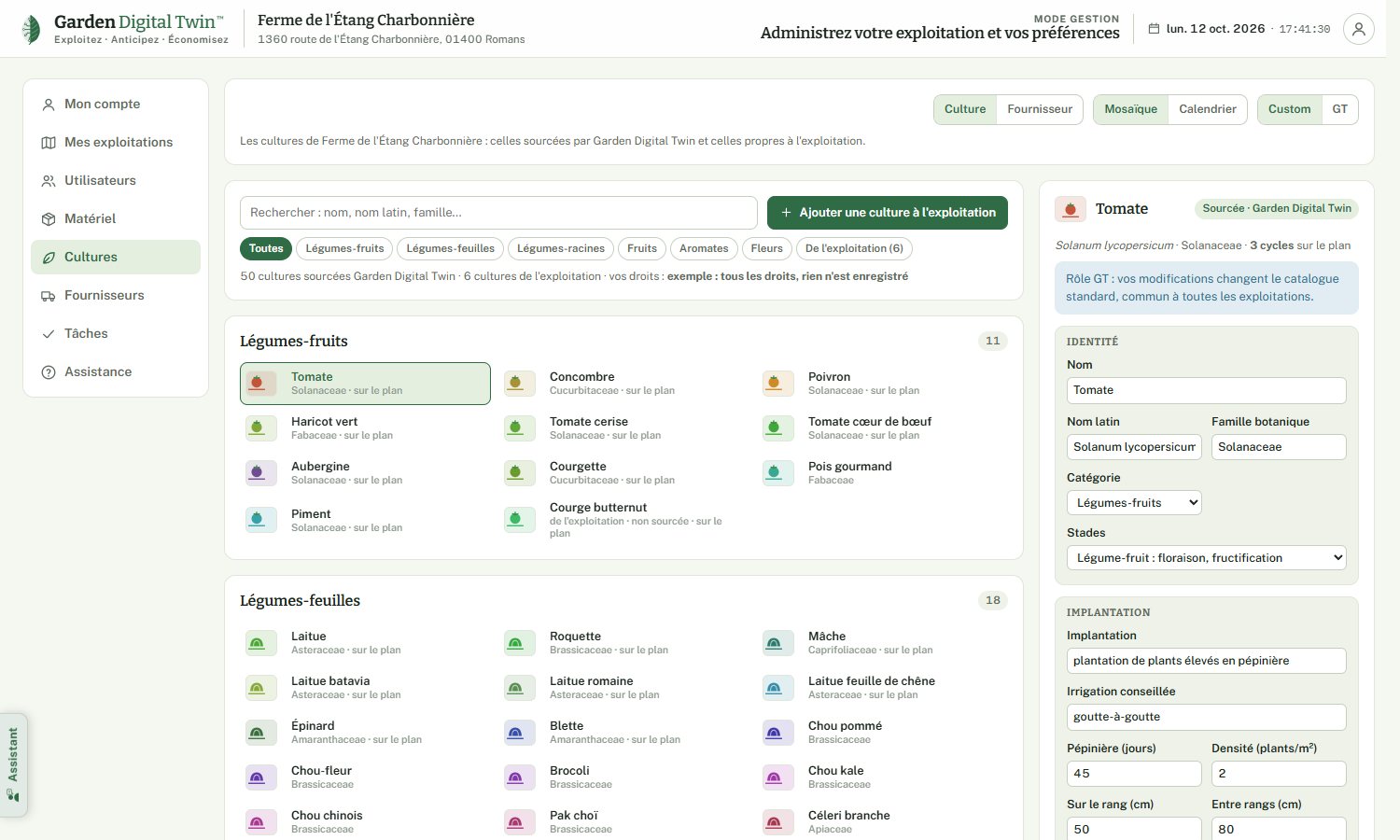
Le catalogue des cultures : celles sourcées par Garden Digital Twin et celles propres à l'exploitation, en mosaïque ou en calendrier. Une valeur sans source s'affiche comme telle (« non sourcé », « à confirmer »).
Mode gestion
Fournisseurs, panier et commandes
Le Mode gestion garde le catalogue des fournisseurs. Les besoins, les commandes et le panier sont dans le Mode achat.
- Fournisseurs : ceux chez qui vous achetez le matériel et les plants, communs à toutes les exploitations (modifiés par l'administrateur catalogue), en liste ou sur une carte (avec votre exploitation et la distance de chacun). Pour en créer un : sa nationalité (France par défaut), puis son numéro SIREN ; l'entreprise est retrouvée dans l'annuaire des entreprises. Choisissez l'établissement auquel vous commandez s'il y en a plusieurs, vérifiez son adresse (« Localiser l'adresse » la place sur la carte), puis ce qu'il fournit. Hors de France, on saisit sa raison sociale et son adresse. Dans sa fiche, ajoutez son logo (affiché à gauche dans la mosaïque) et son site, qui s'ouvre d'un clic depuis la mosaïque. Pour chacun : ce qu'il fournit (matériel, cultures), ses coordonnées, son délai de livraison et son minimum de commande, puis ses références. Une référence vise un picto du Matériel (et, s'il le faut, une de ses références) ou une culture du catalogue, avec son code, son conditionnement, son prix et son délai. Une référence peut être arrêtée (plus proposée au panier) ou remplacée par une autre.
- Panier : ce qu'il faut commander pour l'exploitation ouverte. « Ajouter le matériel du plan » crée une ligne par picto et par lieu (quantité posée, arrondie au conditionnement) ; « Ajouter les cultures à venir » crée une ligne par culture à mettre en place dans l'année, avec sa date de besoin (la quantité reste à renseigner). On regroupe les lignes par fournisseur, par lieu ou par type. En haut, « Commandes à passer » : un bloc par fournisseur, le plus pressé d'abord ; la date limite est la date de besoin moins le délai de livraison. Une ligne dont la référence est remplacée propose « Prendre la remplaçante ».
- Commandes : chaque commande passée depuis le panier, sa livraison prévue (date de commande plus le plus long délai), « Marquer reçue », « Annuler la commande » et le bon de commande en CSV.
Aucun fournisseur, prix ni délai n'est fourni d'office : tout est saisi.
Mode achat
Planifiez vos délais et approvisionnements
Menu de l'utilisateur (en haut à droite) › « Mode achat ». Trois onglets :
- Notre besoin : toutes les cultures à venir, par date de besoin (semis en pépinière, sinon mise en place), avec leur lieu, leur surface, leur nombre de plants et leur état : « Ajouter au panier », Panier, Commandé ou Livré.
- Nos commandes : les commandes passées, leur livraison prévue ; « Marquer reçue », « Annuler la commande », bon de commande en CSV.
- Notre panier : ce qu'il reste à commander, par fournisseur, par lieu ou par type, avec la date limite de commande d'après les délais.
Dans la fenêtre d'une culture à venir (plan, calendrier), le bouton Ajouter au panier ouvre une fenêtre : le lieu, la date de besoin, le nombre de plants (surface × densité du catalogue des cultures, repère à ajuster), le fournisseur et la quantité à commander, calculée d'après son conditionnement. Une fois ajoutée, la fenêtre montre son état : Panier, Commandé, Livré.
Mode gestion
Les types de tâche
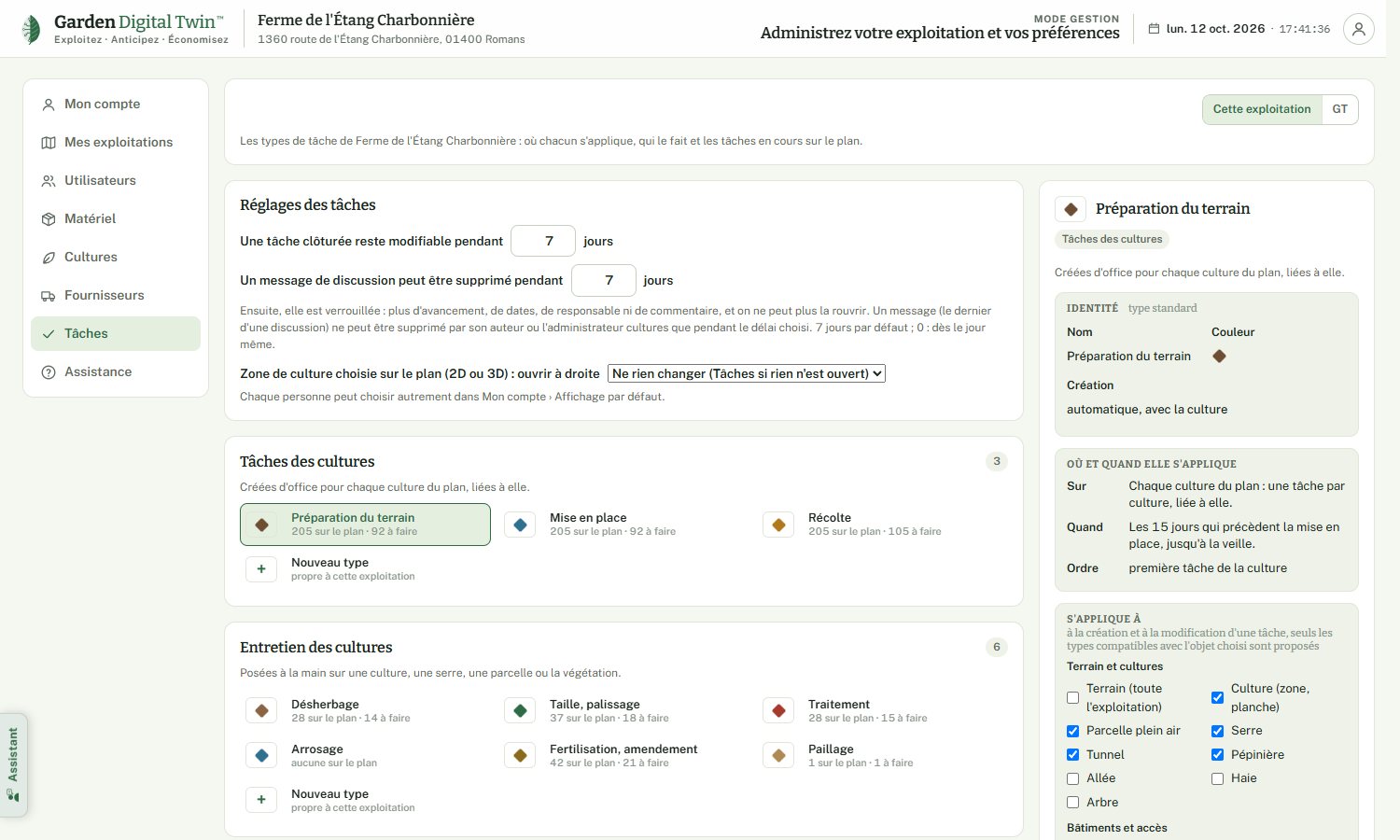
Pour chaque type de tâche : où il s'applique, qui le fait (affectations), et les tâches en cours sur le plan. Réglages de l'exploitation : le délai pendant lequel une tâche faite reste modifiable, et ce qui s'ouvre quand on choisit une zone.
Repères
Raccourcis clavier
| Touche | Effet |
|---|---|
| Ctrl + H | Ouvre ce guide dans un nouvel onglet, sur la rubrique de l'écran en cours. |
| Échap | Referme la fenêtre ou le tiroir ouvert ; dans l'éditeur, annule l'outil en cours. |
| Ctrl + Z / Ctrl + Y | Éditeur : annuler / rétablir. |
| S / V | Éditeur : multi-sélection / sélection simple. |
| M · C | Éditeur : mesure libre · cote proche. |
Aucune rubrique ne correspond à votre recherche.